你家的飞牛 NAS 是否一直放在书房柜子里,是否感觉有点浪费,今天就教你用飞牛 NAS 的 HDMI 口直连电视,配上 Kodi 这个开源媒体中心,不仅能播放 NAS 里的本地电影,还能直接看IPTV 直播!
本文适用范围 :飞牛 fnOS 系统,应用中心内置 Kodi,操作简单,无需命令行。
所用设备:J4125 8G+512G
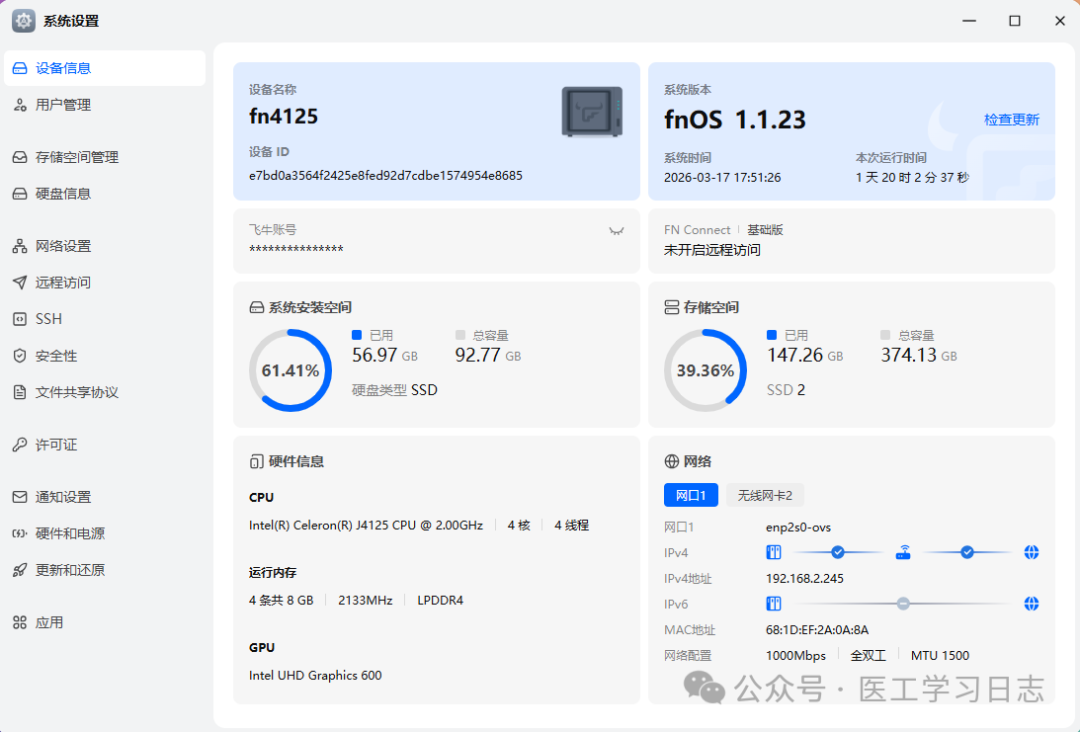 设备信息
设备信息
🔌 第一步:硬件连接
这一步最简单,只需要一根 HDMI 线 :
- 飞牛 NAS 的 HDMI 输出口 → 电视的 HDMI 输入口
- 给 NAS 接上键盘鼠标(USB),方便首次设置,可选
- 强烈建议手机 / 平板的遥控 APP 来代替(后文会讲)
📦 第二步:安装 Kodi
连好线之后,打开飞牛 NAS 的管理后台(网页端),进入应用中心 。
找到 “Kodi” 或者搜索 “Kodi”,点击安装。
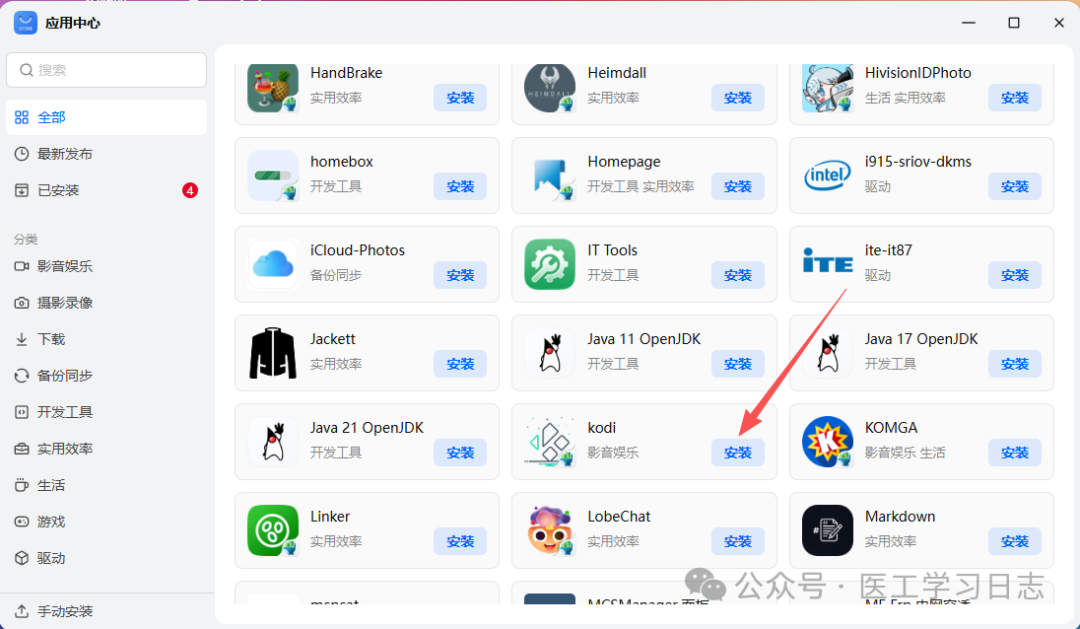 飞牛应用kodi
安装过程中会弹出一个询问:
“是否需要支持 UPnP/DLNA 及 AirPlay,以便通过局域网投屏?”
👉 建议选择”是”。
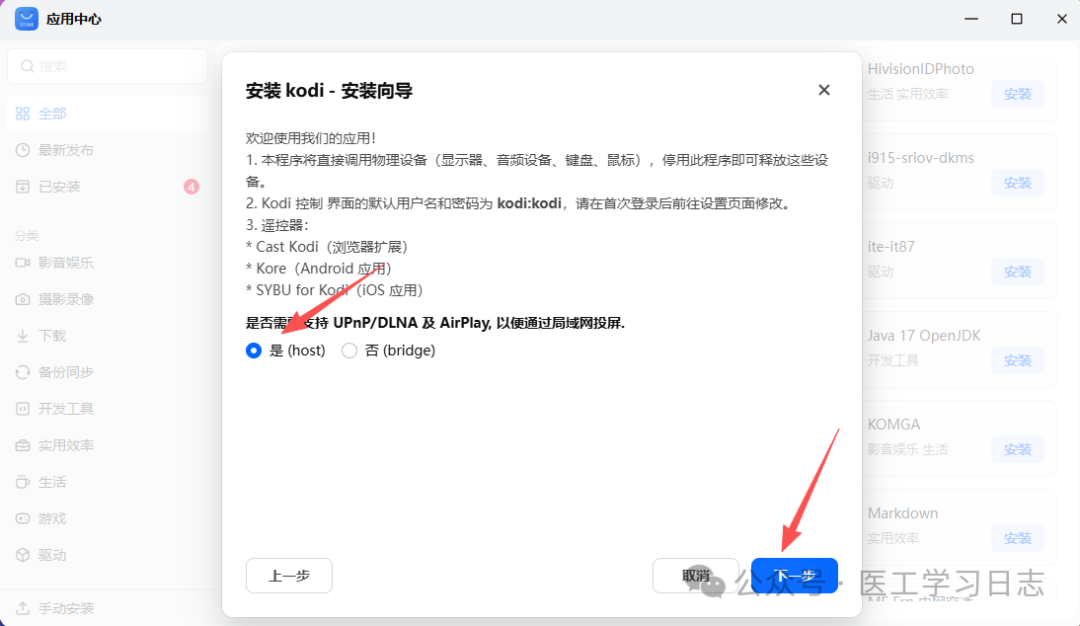 安装选项
安装选项
开启后,手机、平板通过 AirPlay(苹果设备)或 DLNA(安卓设备)可以直接把视频投射到飞牛上,再通过 HDMI 显示在电视里,非常方便。
📝 记好关键信息
安装完成后,系统会显示一些重要参数,记下来后面用 :
参数| 示例值
—|—
Kodi 用户名| kodi
Kodi 密码| kodi
Kodi 端口| 8080
飞牛 NAS IP| 192.168.2.245(按你实际 IP 填写)
安装完成后,Kodi 界面会自动通过 HDMI 输出到电视上 ,稍等片刻电视屏幕就会出现 Kodi 的主界面。
📱 第三步:用手机 APP 操控 Kodi(告别键鼠)
Kodi 支持专用手机遥控 APP,躺在沙发上用手机操作,体验和遥控器一样丝滑。
推荐 APP:
- 安卓 :
Kore(Kodi 官方遥控) - iOS/苹果 :
SYBU for Kodi
以 Kore 为例配置:
手机安装完成Kore后打开app
- 手机与飞牛 NAS 连在同一局域网 (同一 Wi-Fi);
- 打开 Kore,它会自动扫描局域网中的 Kodi 设备;
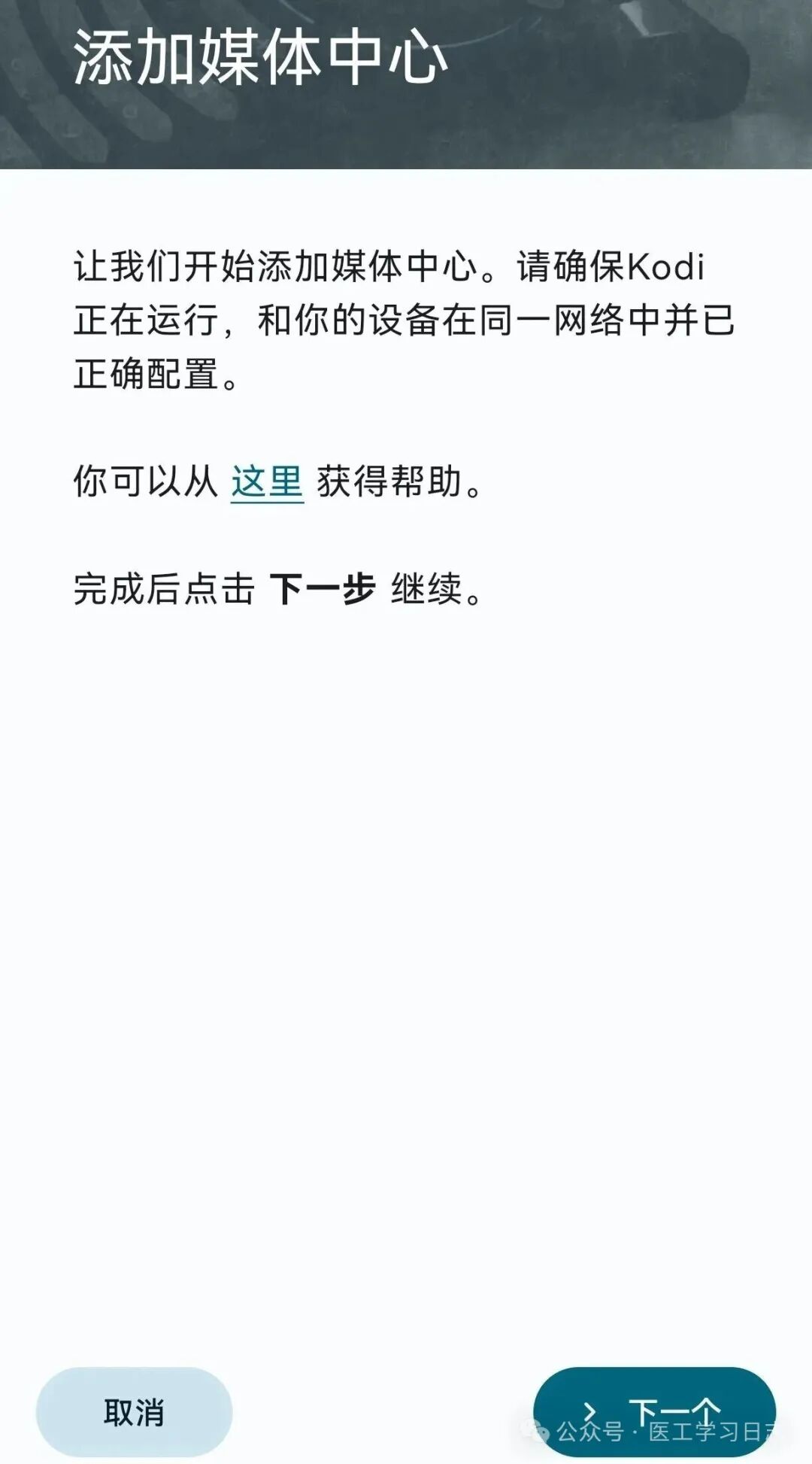 添加设备
添加设备
- 如果自动扫描没有匹配到,选择人工配置 :
配置项| 填写内容
—|—
媒体中心名| fn-kodi(自定义,随便起)
IP 地址| 192.168.2.245(你的飞牛 IP)
端口| 8080
用户名| kodi
密码| kodi
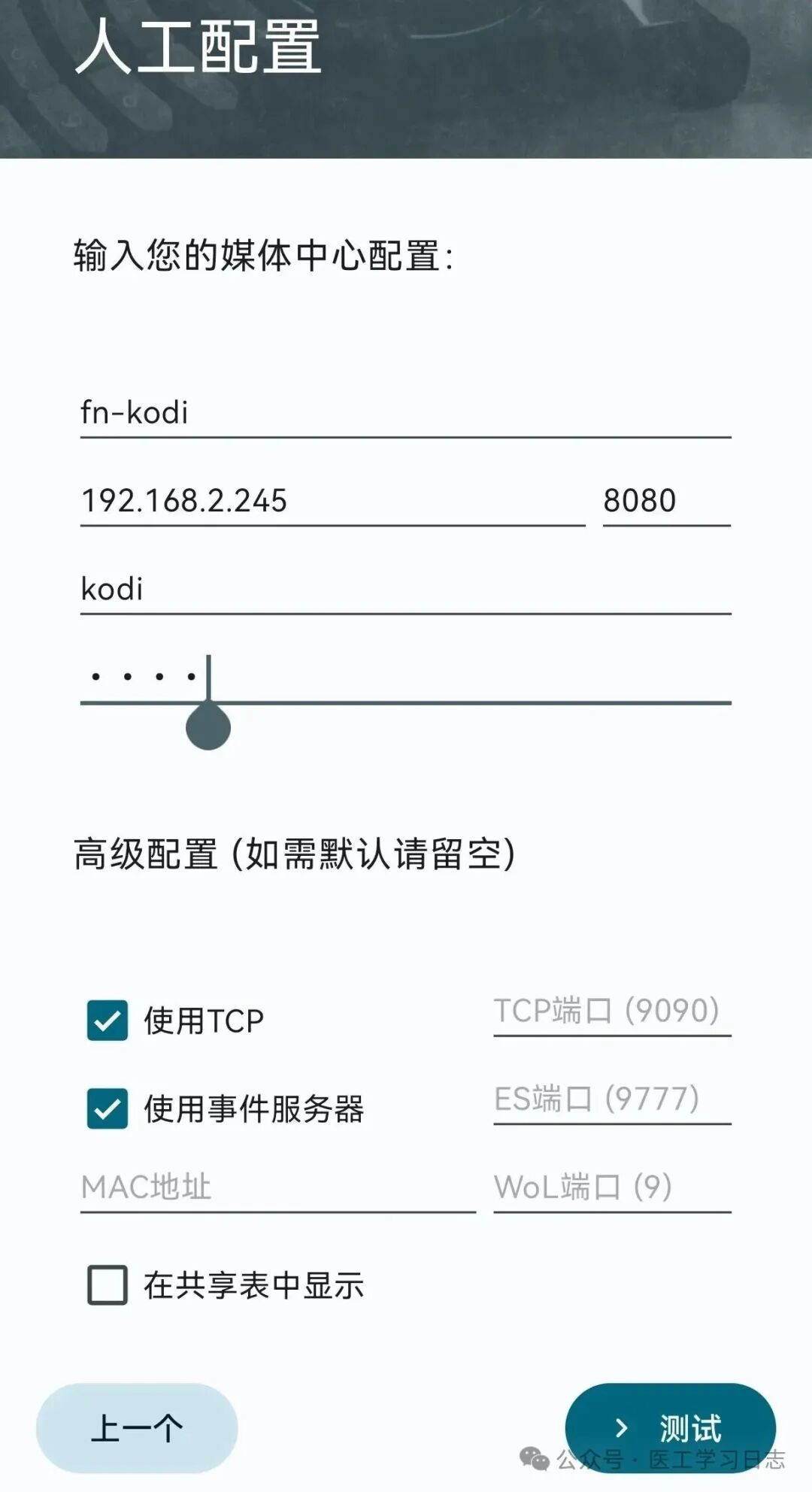 人工配置页面
点击确定,连接成功后,Kore 就变成了你的 Kodi 遥控器!
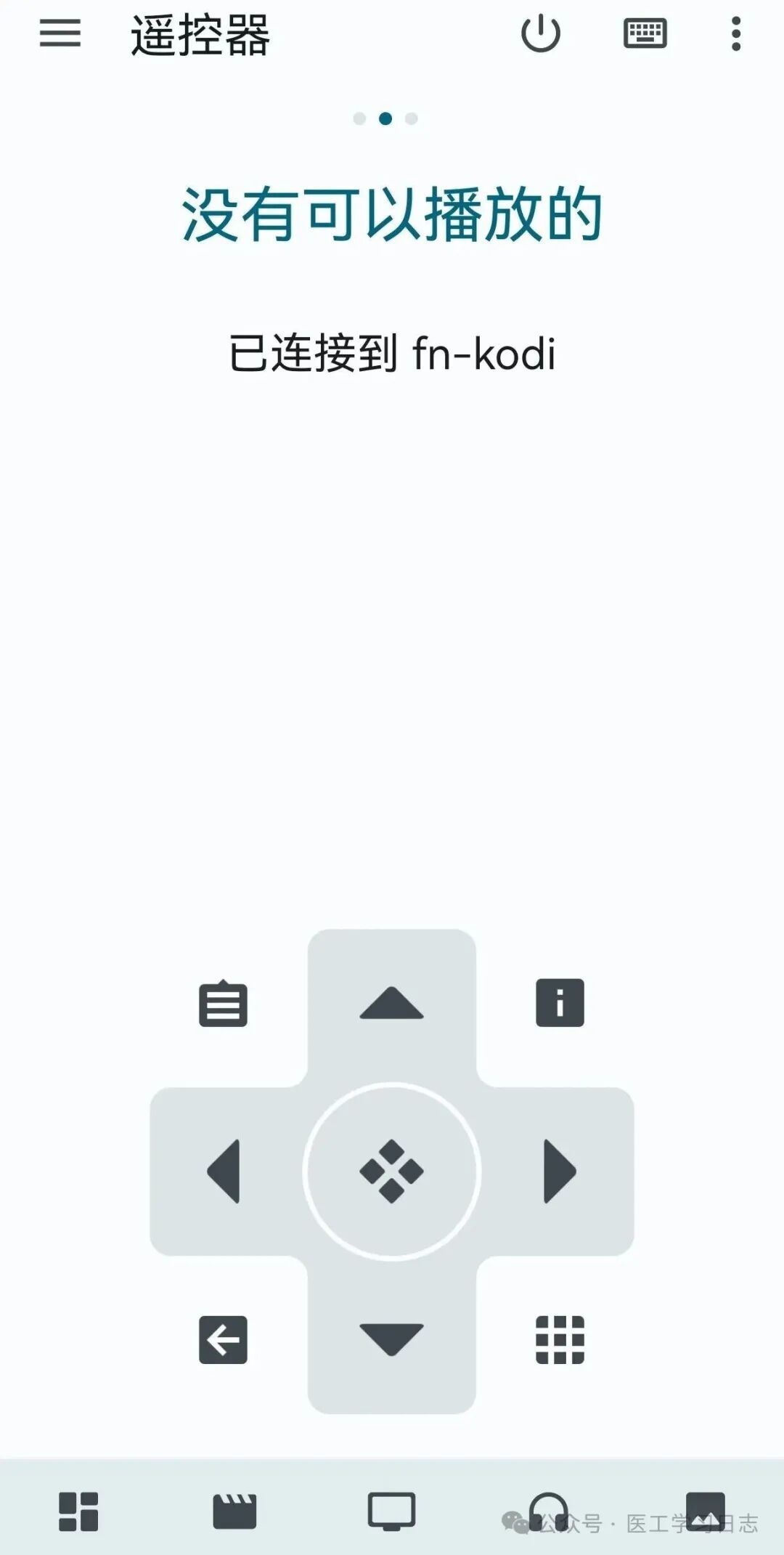 APP遥控界面
第四步:设置 Kodi 为中文界面
Kodi 首次启动会提示安装一些插件,全部选 No / 跳过 ,先把语言改成中文再说。
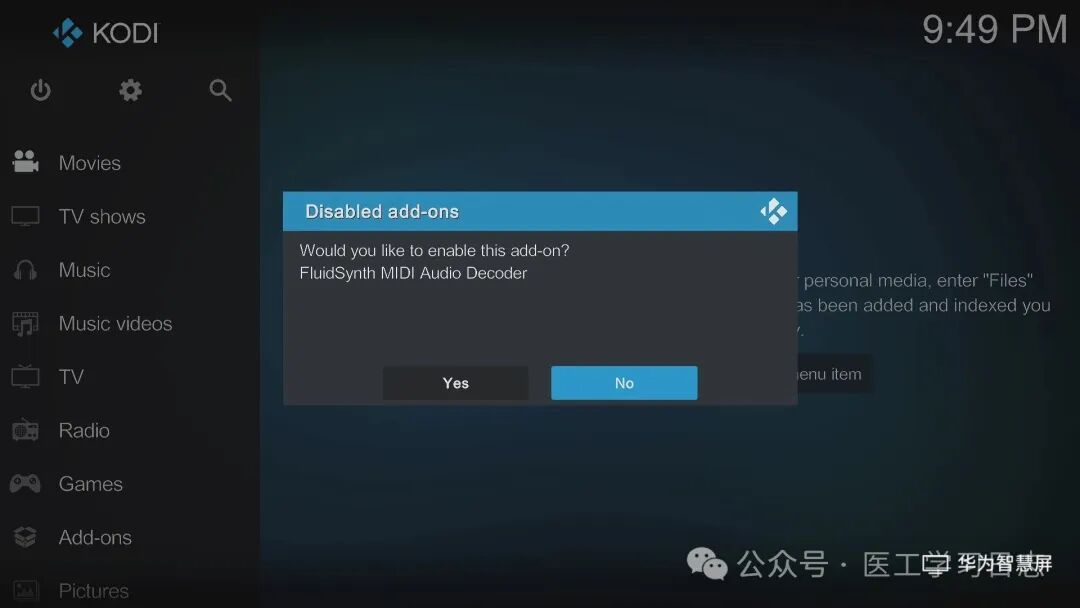 安装插件选项选No
分两步走,缺一不可:
第一步:先换字体 (如果跳过这步,中文会显示乱码!)
- 路径:
System(系统)→Interface(界面)→Skin(皮肤)→Fonts(字体) - 将字体改为:
Arial based
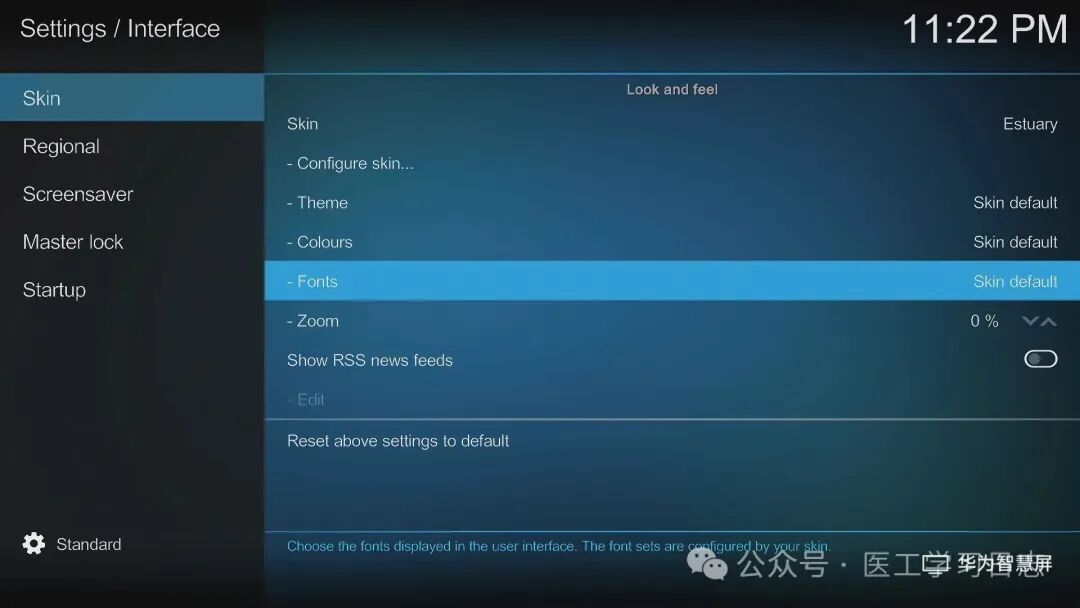 更改字体
更改字体
第二步:再改语言
- 路径:
System(系统)→Interface(界面)→Regional(区域)→Language(语言) - 选择:
Chinese(Simple)(简体中文)
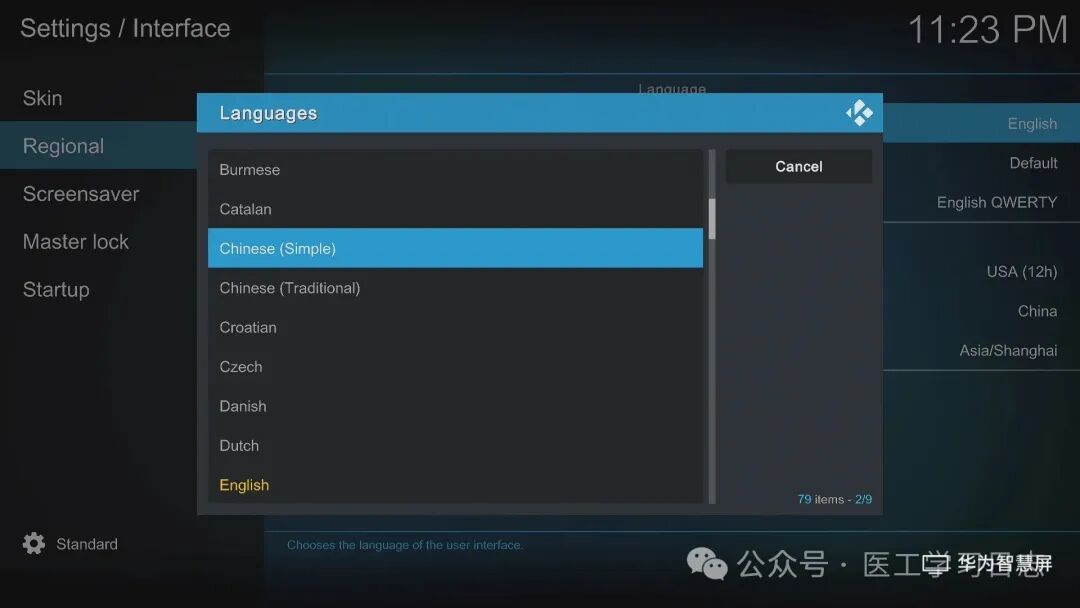 更改语言
更改语言
片刻后界面全部切换为中文,所有菜单、选项一目了然。
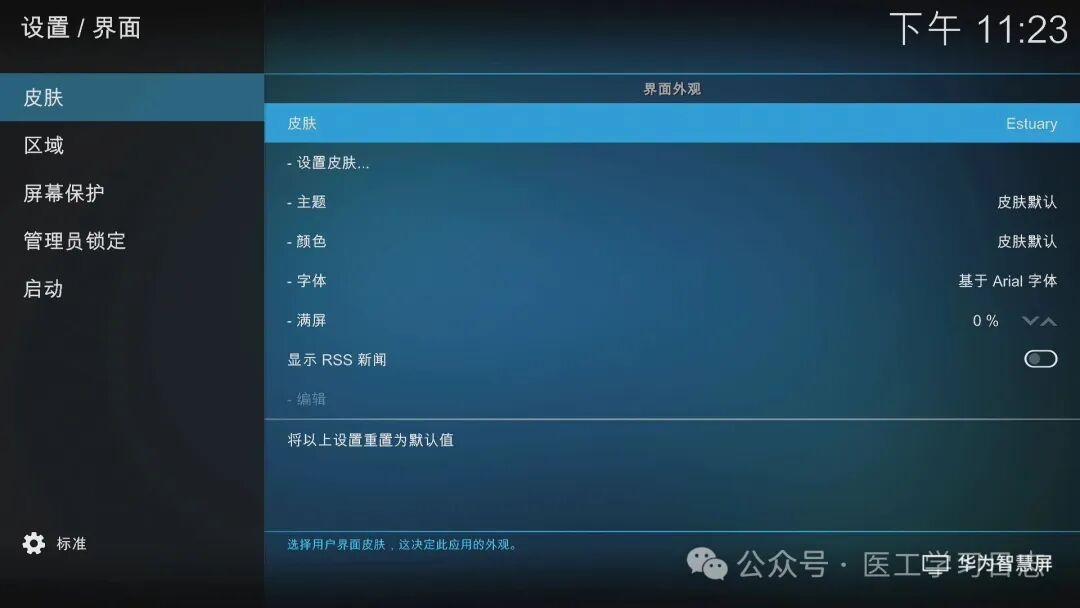 更换中文完成
📺 第五步:配置 IPTV 直播源,开始看电视
这是最核心的环节!我们通过安装 IPTV Simple Client 插件,把之前在上篇教程里配好的 rtp2httpd 直播源(M3U 格式)接入 Kodi。
1. 安装 PVR IPTV Simple Client 插件
在中文界面下操作:
-
首页 → 插件 → 我的插件 ;
-
找到 PVR 客户端 ;
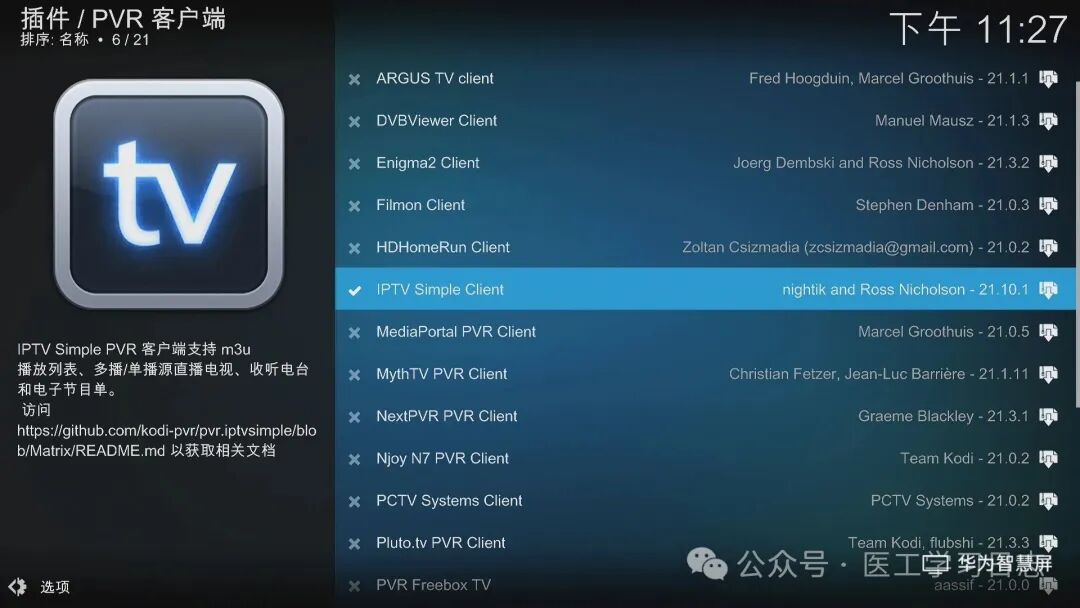 进入PVR客户端
3. 找到 PVR IPTV Simple Client ,点击安装;
- 安装完成后打开插件,点击它下方的 “设置”。
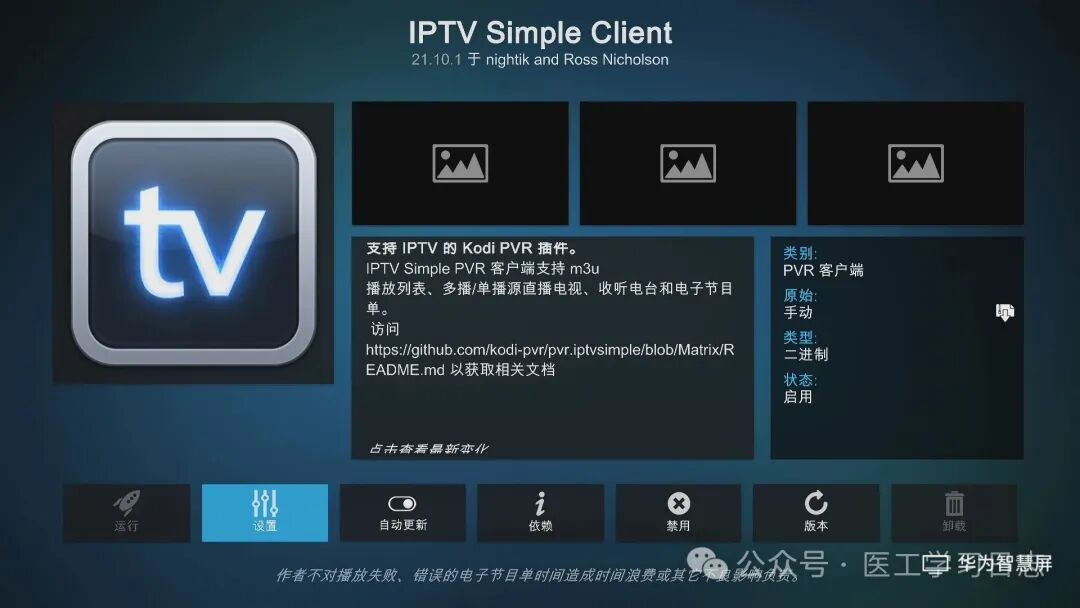 进入插件设置
2. 配置 M3U 直播源
在插件设置的点击添加插件配置:
名称自定义,如tv
如果你用的是本地 M3U 文件(推荐) :
- 位置 → 选择 本地路径
- M3U 播放列表路径 → 找到你上传到飞牛 NAS 的 m3u 文件(通过文件浏览器定位)
如果你用的是网络 M3U 链接(rtp2httpd 提供的 HTTP 接口) :
-
位置 → 选择 远程路径(URL)
-
在 URL 框中填入:
http://192.168.5.1:5140/playlist.m3u
(把 IP 和端口换成你实际的 rtp2httpd 地址)
输入框输入,可以在遥控app点击键盘图标,直接在手机端输入发送到kodi
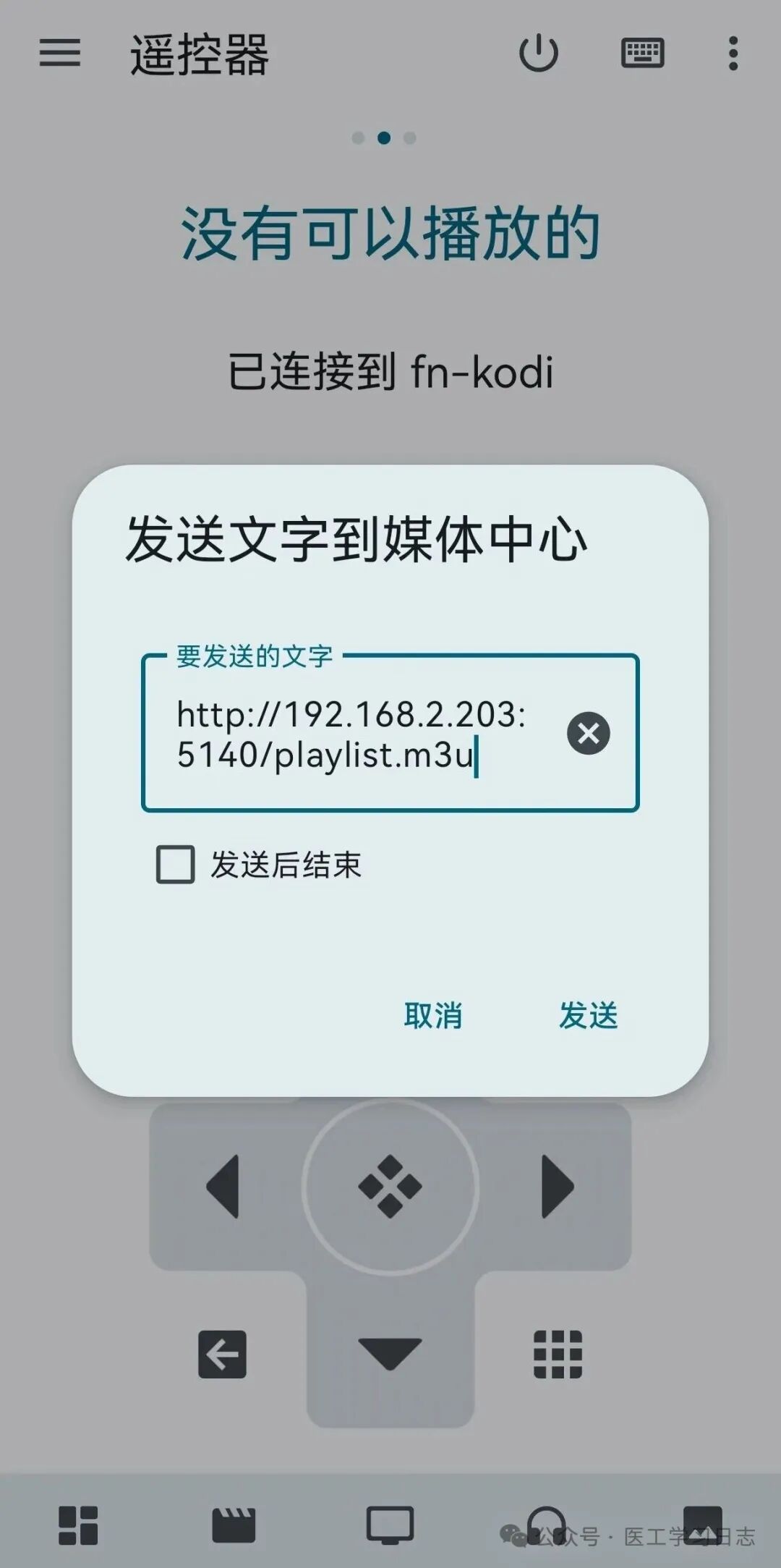 app发送文字到
点击 确定 保存。
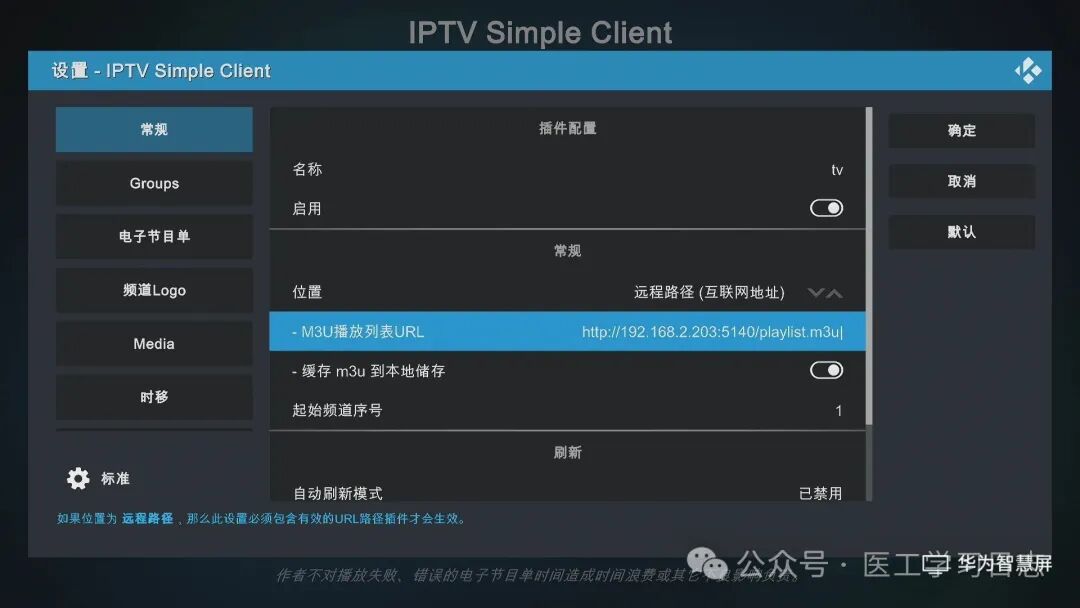 配置完成
配置完成
3. 配置好后
回到首页,进入 📺 电视 的入口,点击 → 频道 ,所有的直播频道已经按照你 M3U 文件里的分组整齐排列。
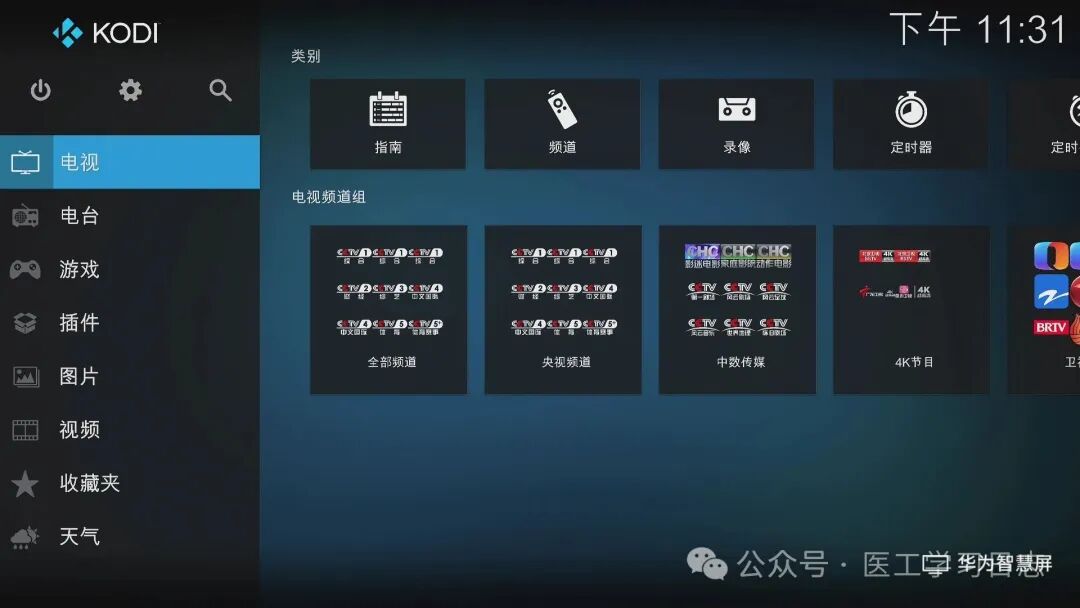 进入电视页面
选一个频道,点击播放——你家客厅的飞牛电视盒子,就此宣告开业!🎉
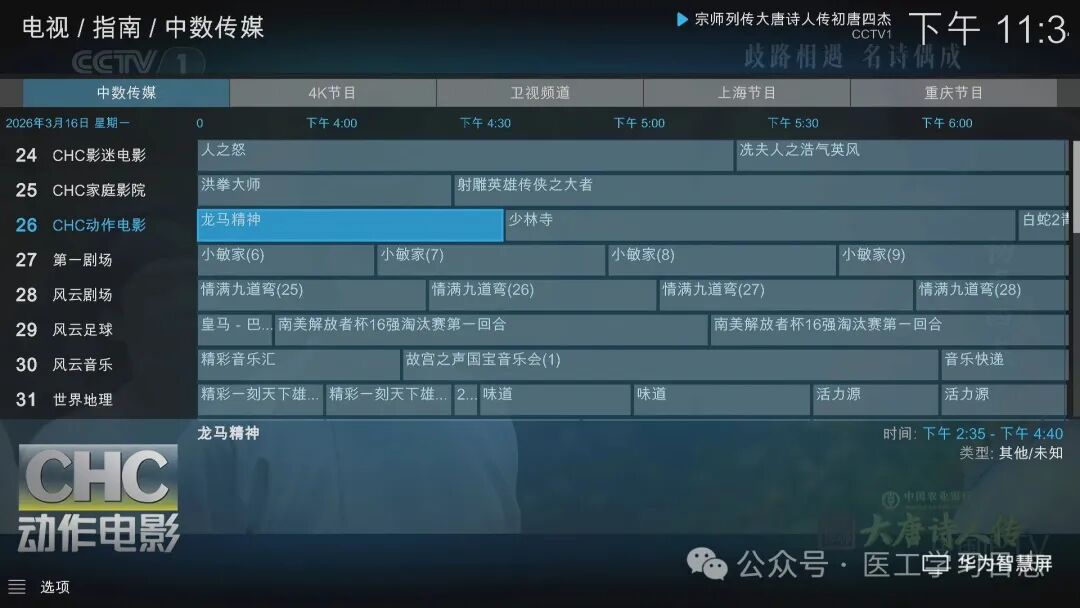 播放画面
播放画面
💡 使用小贴士
- 频道卡顿 :检查 M3U 里的 IP 是否是路由器局域网地址,飞牛和路由器要在同一内网。
- 换台慢? 别忘了在 rtp2httpd 那边配置好 FCC 地址(详见上篇进阶教程),可实现秒切台效果。
- 投屏给朋友看 :开了 UPnP/DLNA 后,手机上的视频直接「投屏」到飞牛即可在电视上播放,开派对直接用。
- Kore APP 失联 ?检查手机和飞牛是否还在同一 Wi-Fi,或者重新手动输入 IP 连接。
📦 本文用到的工具汇总
工具| 用途| 获取方式
—|—|—
飞牛 fnOS Kodi| 电视盒子主程序| 飞牛应用中心
Kore(安卓)| Kodi 遥控 APP| 搜索下载
SYBU for Kodi(iOS)| Kodi 遥控 APP| 搜索下载
PVR IPTV Simple Client| Kodi 直播插件| Kodi 内置插件库
rtp2httpd(上篇教程)| 提供 M3U 直播源| iStore 商店
另外,理论上也可以接USB的万能遥控器操作更方便:
例如我没有USB遥控器,选用USB手柄同样可以操控播放
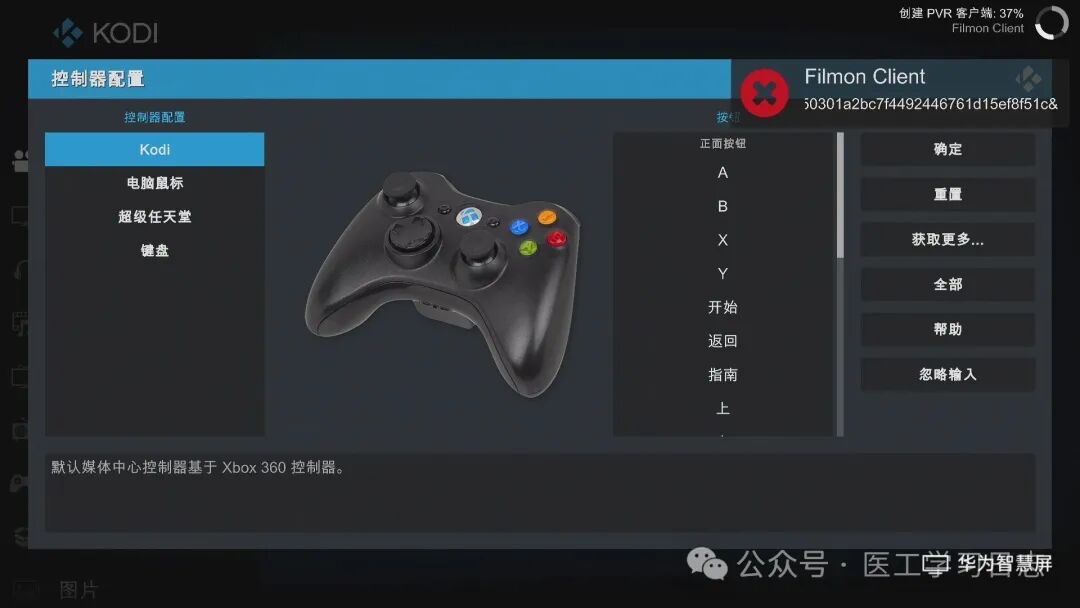 手柄识别
手柄识别
好好的一台 NAS,只用来存文件真的太浪费了! 一根 HDMI 线,把飞牛从书房”解放”出来,它完全可以是一台性能远超百元盒子的客厅影音中心。
你家的 NAS 有没有接电视的想法?欢迎评论区告诉我你的使用场景,下一篇我们可以来聊聊怎么用 Kodi 直接播放主机上的视频 🎬
📚 往期精彩文章推荐
🌟 与你互动
嗨~这里是【医工学习日志】的温暖小窝!
📩 随时戳一戳 :后台留言任何问题,树树会带着光速回复闪现!
💡 奇思妙想征集令 :
👉 遇到有趣资源?戳我分享!
👉 想看的硬核测评?甩题过来!
🔥 你的脑洞,可能成为下期爆款文章哦~
如需商务,请加V注明来意,不闲聊:

📝 栏目信息
策划编辑 ✨ 树树 ✨
技术支撑 @恩山无线论坛 & Github & 瀚思彼岸
📜 版权声明
内容说明:
-
原创文章转载请私信授权;
-
部分素材源自网络,版权归属原作者;
-
如觉侵权,请凭权属证明联系删除