这篇是对前面越南免费主机文章的补充说明。
先强调一句:如果你新申请的主机里没有「终端 / Terminal」选项,本篇可以直接忽略,只当普通虚拟主机用 PHP 就好。
0. 先说清楚:不是所有廉价主机都有终端
有粉丝反馈:他新申请的廉价主机面板里没有终端按钮 。
我自己又重新申请了一台,确认同样没有终端选项 ,
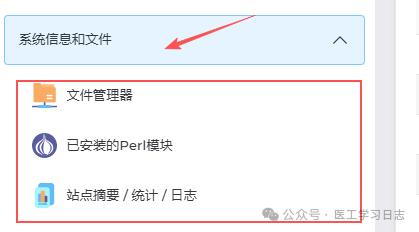 无终端选项
无终端选项
并且直接访问https://sv66.dataonline.vn:2222/evo/user/terminal页面会提示不可用 / 无权限 。
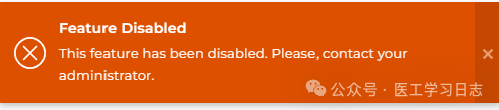 直接访问终端页面显示无权限
所以可以得出几个结论:
- ✅ 有终端的主机 :可以 SSH、可以跑 Python、可以折腾虚拟环境和自编译。
- ⚠️ 没有终端的主机 :基本就当普通虚拟主机用,跑静态网页、PHP 项目完全可行,但不能玩下面这套 Python 操作 。
下面内容 仅适用于:
① 面板里有「终端 / Terminal」功能
② 能在终端里运行 python3 的同学。
1. 系统自带 Python 3.6.8 的现实情况
在有终端的主机里,执行:
python3
# Python 3.6.8
可以看到系统自带的是 Python 3.6.8 。
问题在于:
- 系统 3.6.8 没有安装模块
- 没有可用的 pip
- 也不能直接用系统权限安装 pip
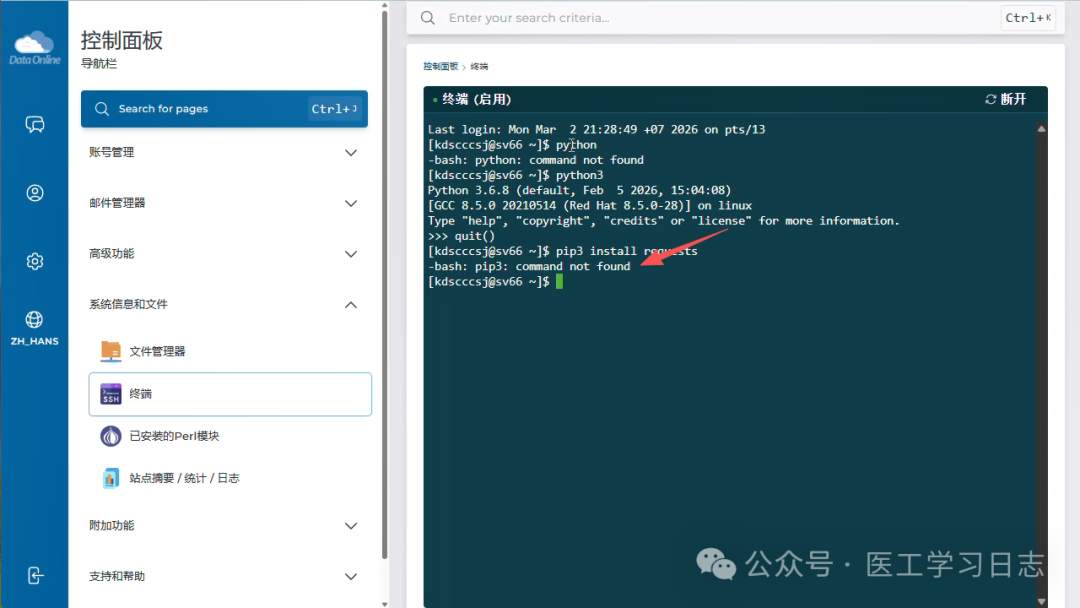 无法安装python模块和pip
所以我们可选两条路:
- 继续基于 3.6.8 ,但在自己目录里建虚拟环境 + 安装专门给 3.6 准备的 pip。
- 直接在自己 home 目录编译一套 Python 3.11 ,以后都用新版本。
下面分两部分讲。
2. 基于系统 Python 3.6.8 的虚拟环境方案
2.1 创建 3.6.8 虚拟环境(无 pip)
先在自己的根目录下建一个专门存放 venv 的目录:
mkdir -p ~/pyenvs
cd ~/pyenvs

python3 -m venv --without-pip myenv
source myenv/bin/activate
说明:
myenv就是这个虚拟环境的名字,可以按项目换。--without-pip表示不要自动安装 pip (系统环境本来也没有)。- 这一步完成后,目录结构会生成,但里面暂时没有 pip 。
你会看到命令行前面多了 (myenv),代表已经进入虚拟环境。
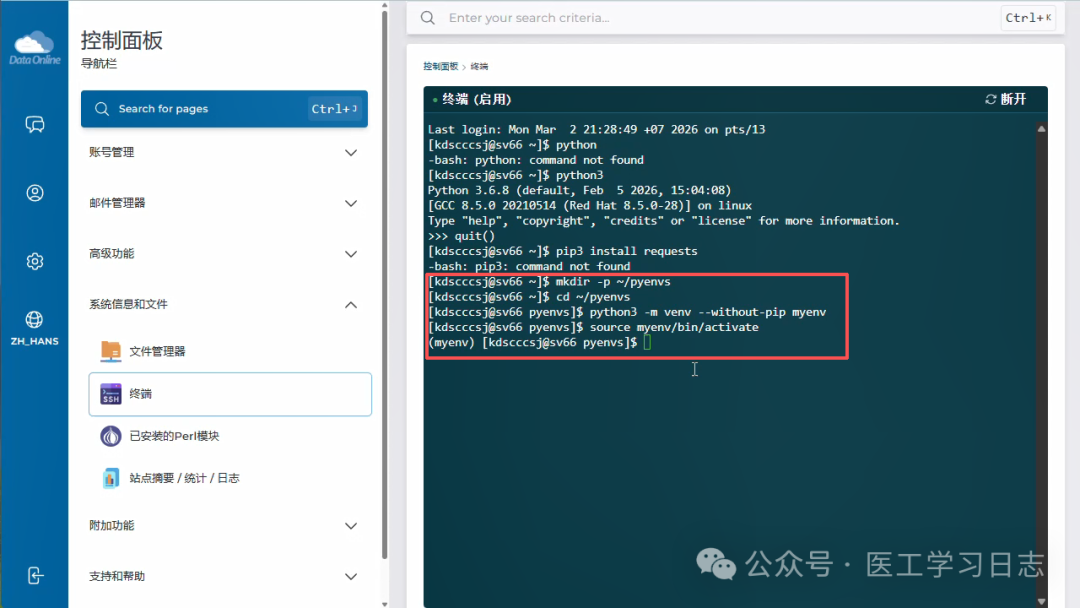 创建虚拟环境
2.2 在虚拟环境里给 3.6 装专用 pip
Python 3.6 已经过期,需要用专门为 3.6 提供的 get-pip 脚本。
保持在 (myenv) 环境下,执行:
# 仍然在 (myenv) 提示符下
curl -sS https://bootstrap.pypa.io/pip/3.6/get-pip.py -o get-pip36.py

python get-pip36.py
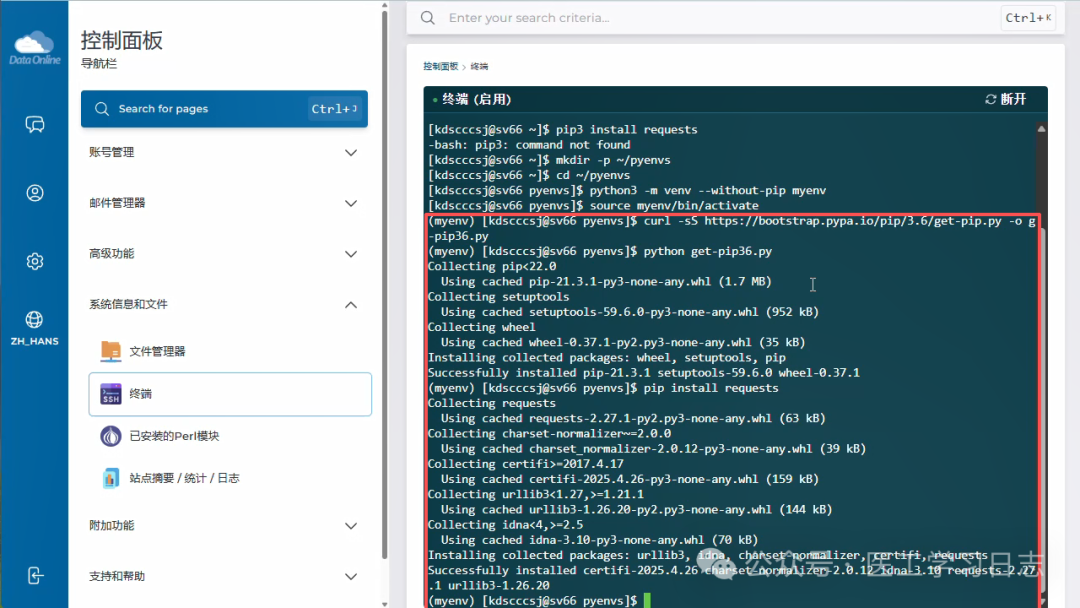 虚拟环境安装pip
此时就可以正常安装三方模块,例如:
pip install requests
如果没报错,你的 3.6.8 虚拟环境就可以作为「轻量爬虫 / 简单脚本运行环境」 使用了。
退出虚拟环境:
deactivate
适用场景:只需要跑一些对版本要求不高的小脚本,比如定时拉个接口、写个简单的处理脚本。
3. 自己编译一套 Python 3.11(推荐)
如果你想用更新的语法、更多三方包、更好的性能,建议自己在 home 目录编译一套 Python 3.11 ,不动系统 3.6。
3.1 下载与解压源码
cd ~
mkdir -p src && cd src

# 以 3.11.9 为例
wget https://www.python.org/ftp/python/3.11.9/Python-3.11.9.tgz
tar -xzf Python-3.11.9.tgz
cd Python-3.11.9
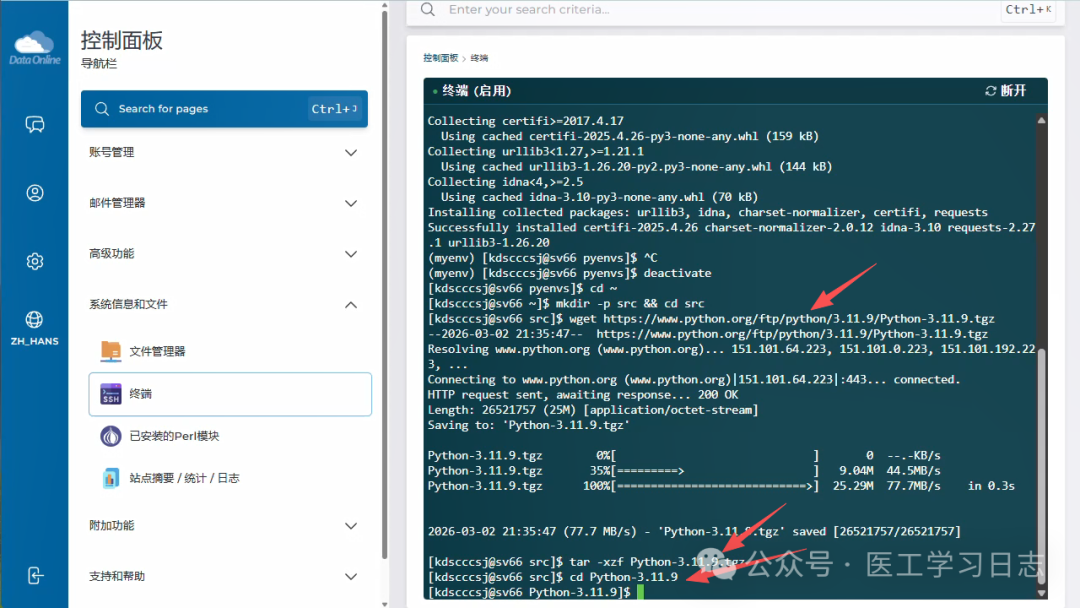 下载解压python3.11
3.2 配置安装路径到自己目录
./configure --prefix=$HOME/python-3.11 --enable-optimizations
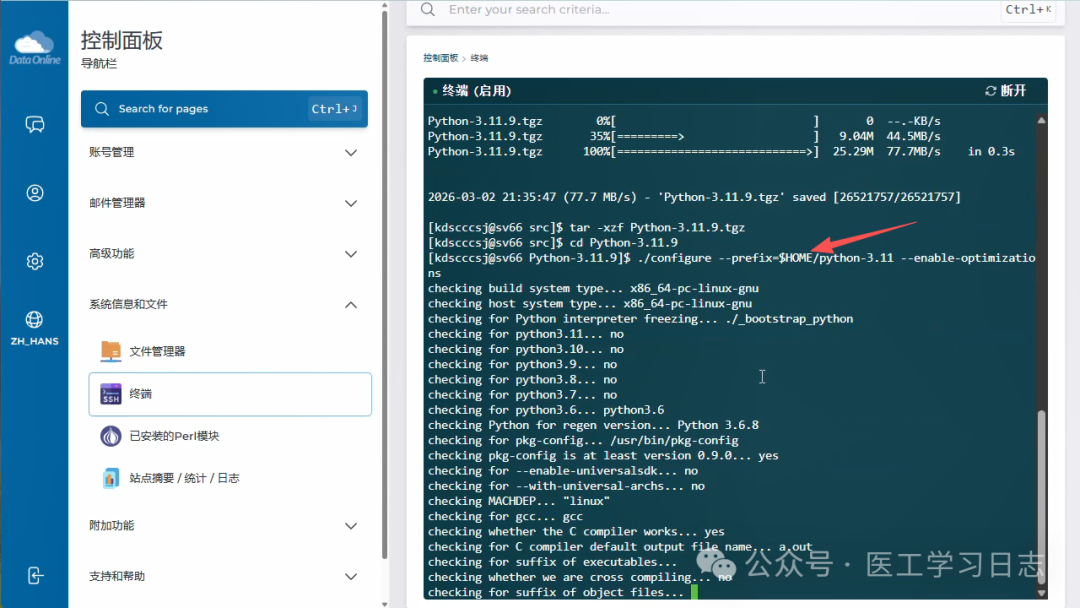 配置安装路径到自己目录
说明:
--prefix=$HOME/python-3.11表示安装到自己账户目录下 ,不需要 root 权限。--enable-optimizations会开启一些优化选项,编译稍久但运行更快。
3.3 编译并安装
make -j2      # 如果报错就改成:make
make install
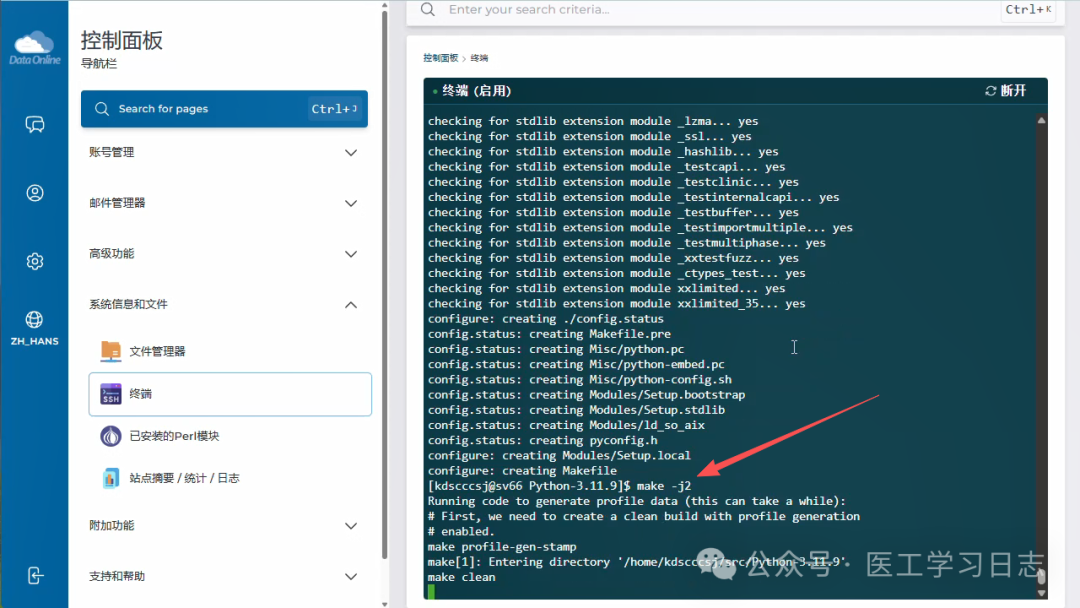 开始编译
开始编译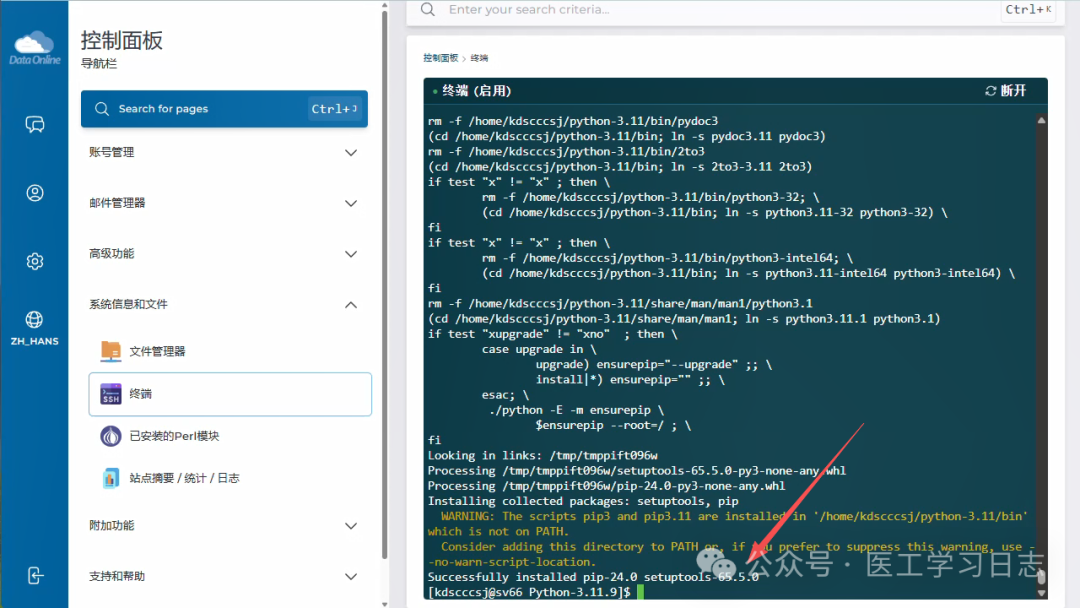 编译完成
编译完成
完成后,你会在 home 目录看到:
~/python-3.11/bin/python3
~/python-3.11/bin/pip3
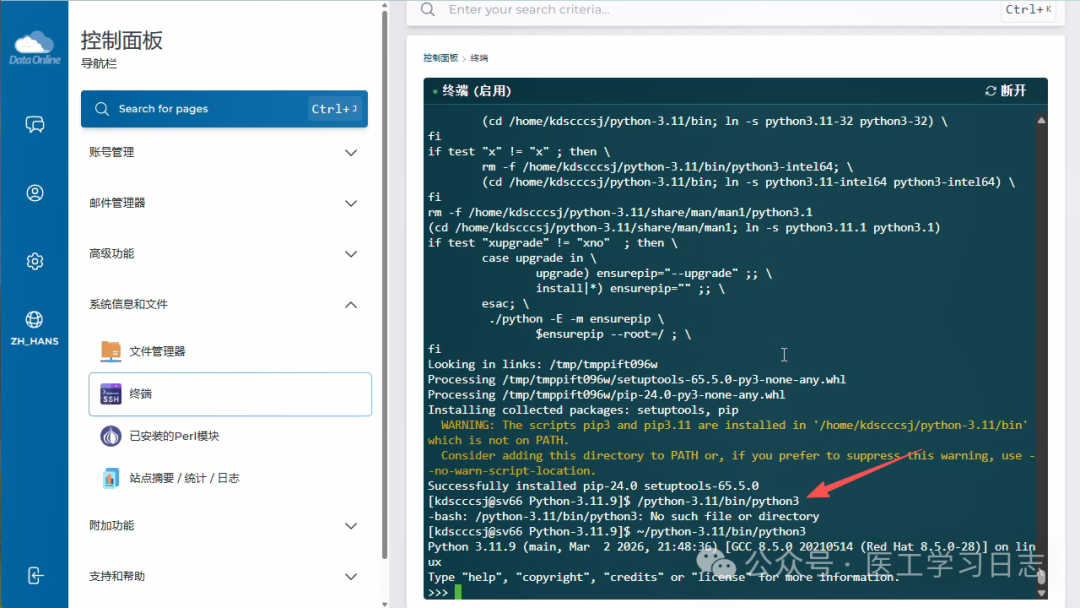 验证是否安装成功
这就是你自己的 Python 3.11 + pip3 了。
4. 让新 Python 3.11 变成默认
为了以后登录终端就直接用 3.11,可以把它加到 PATH 前面。
编辑 ~/.bash_profile 或 ~/.bashrc(如果没有就新建):
在文件末尾加入一行:
export PATH="$HOME/python-3.11/bin:$PATH"
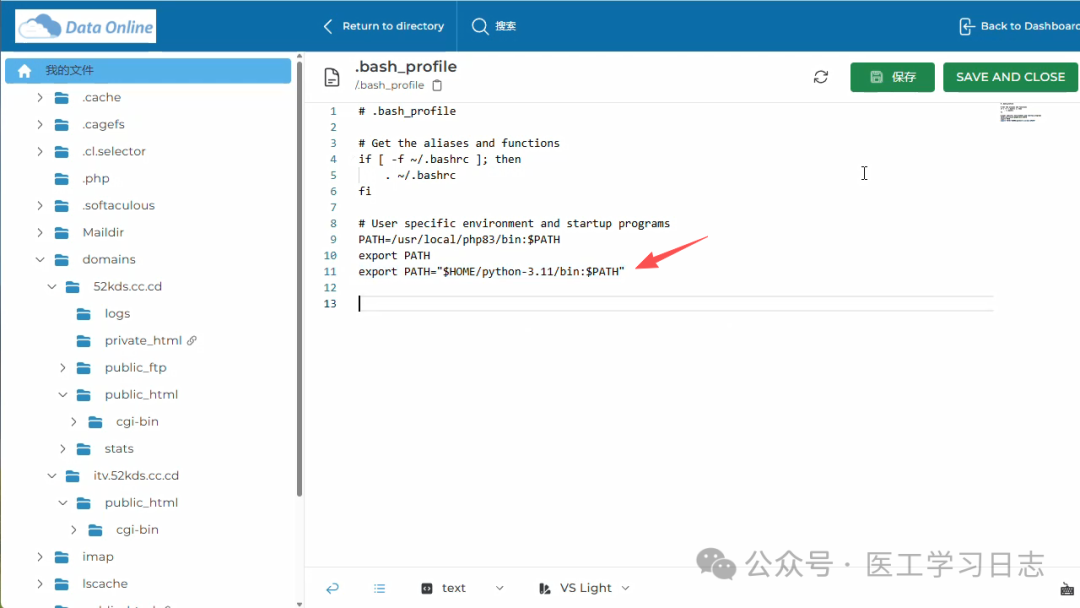 新 Python 3.11 变成默认
保存退出后执行:
source ~/.bash_profile # 或 source ~/.bashrc
检查当前 Python:
python3
which python3
正常的话会看到:
Python 3.11.9
接下来你所有:
python3 xxx.pypython3 -m venv venvnamepip3 install xxx
都会基于你这套 3.11 ,不再依赖系统的 3.6。
这一步完成后,才真正拥有「像 VPS 一样」可玩的 Python 环境。
5. 什么时候该看这篇,什么时候可以忽略?
适合认真读完并照做的情况:
- 你的廉价主机面板里 有 Terminal / 终端 / SSH 功能
- 你确认能执行
python3命令 - 想在这台主机上跑 定时脚本、爬虫、API、小工具 等
可以忽略本文的情况:
- 你的主机完全没有终端按钮
- 访问
https://sv66.dataonline.vn:2222/evo/user/terminal提示不可用 - 你只打算用它做 纯静态站 / PHP 项目
这种情况下,把它当成普通虚拟主机就好,PHP + MySQL 已经够用,没必要折腾 Python。
6. 最后说一句
上面这些操作,都是在 AI 的帮助下,一步步摸索验证出来的:
从粉丝反馈「新主机没有终端」,到确认差异,再到给有终端的用户提供一套可行的 Python 方案。
如果你已经成功:
- 基于 3.6.8 跑起来虚拟环境,或者
- 编译好了自己的 3.11
欢迎在评论区留个「完成」或者简单说下你打算拿它来做什么。
📚 往期精彩文章推荐
🌟 与你互动
嗨~这里是【医工学习日志】的温暖小窝!
📩 随时戳一戳 :后台留言任何问题,树树会带着光速回复闪现!
💡 奇思妙想征集令 :
👉 遇到有趣资源?戳我分享!
👉 想看的硬核测评?甩题过来!
🔥 你的脑洞,可能成为下期爆款文章哦~
如需商务,请加V注明来意,不闲聊:

📝 栏目信息
策划编辑 ✨ 树树 ✨
技术支撑 @恩山无线论坛 & Github & 瀚思彼岸
📜 版权声明
内容说明:
-
原创文章转载请私信授权;
-
部分素材源自网络,版权归属原作者;
-
如觉侵权,请凭权属证明联系删除