这个五一在飞牛NAS上折腾龙虾,体验说实话一般。主要两个问题:一是和原生OpenClaw有点差距,二是免费Token不好搞。QClaw每天送免费积分挺香的,但它只有Windows和macOS版本,Windows得一直开着机,总不能让我windows电脑24小时开机跑QClaw吧?
通常我们的NAS都是24小时开机的,那在飞牛NAS里装个虚拟机,虚拟机跑Windows,Windows里装QClaw,不就完美了吗?
硬件
本人使用飞牛NAS硬件配置如下:
- 飞牛NAS:J4125处理器,4核8G内存
- windows虚拟机分配:2核2G内存
2核2G跑精简版Win10够用了,别要求太高。毕竟虚拟机嘛,又不是真当电脑用。
Win10镜像
用的飞牛论坛分享的精简版Windows10镜像,低内存占用,支持远程连接和smb共享、无敌
链接:https://club.fnnas.com/forum.php?mod=viewthread&tid=20660
虚拟机安装windows
整个安装过程很简单,飞牛后台 → 虚拟机 → 新建 → 选Win10镜像 → 分配2核2G → 开机。跟着向导走就行,没什么坑。
首先是新建虚拟机,给它起个名字。
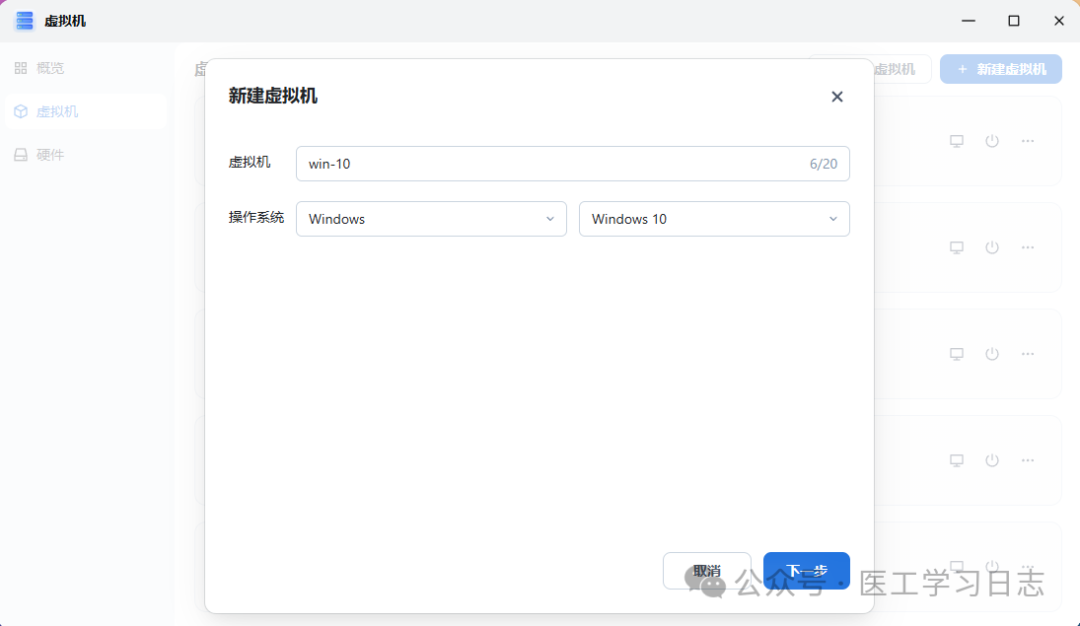 新建虚拟机
新建虚拟机
然后配置参数,根据向导选择操作系统类型。
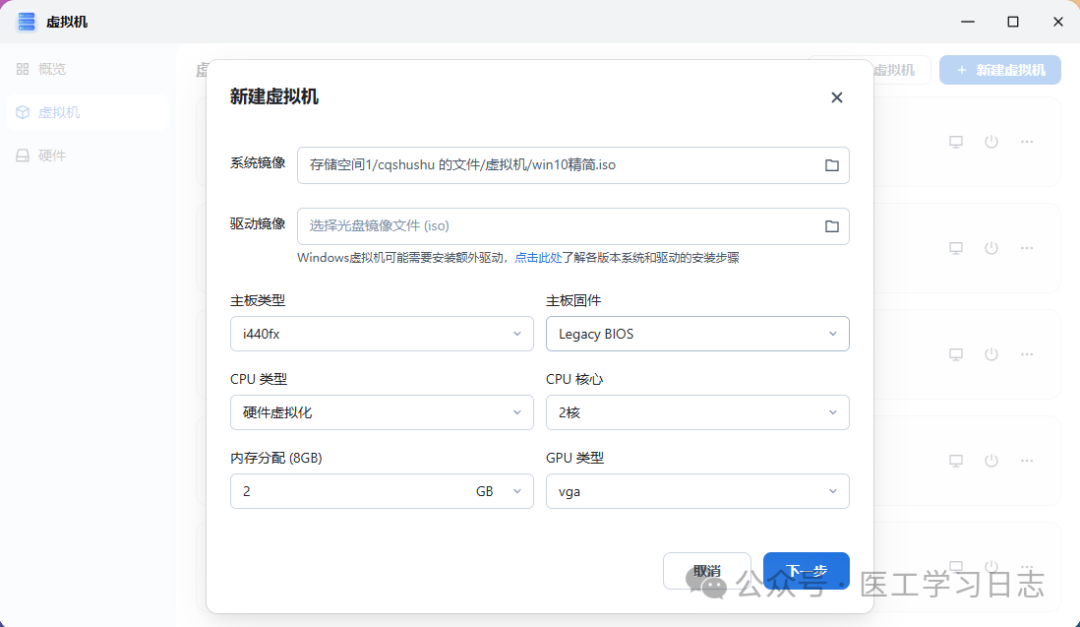 配置参数
配置参数
CPU和内存刚才说过了2核2G足够,接着配置存储大小,这里分配了30G。
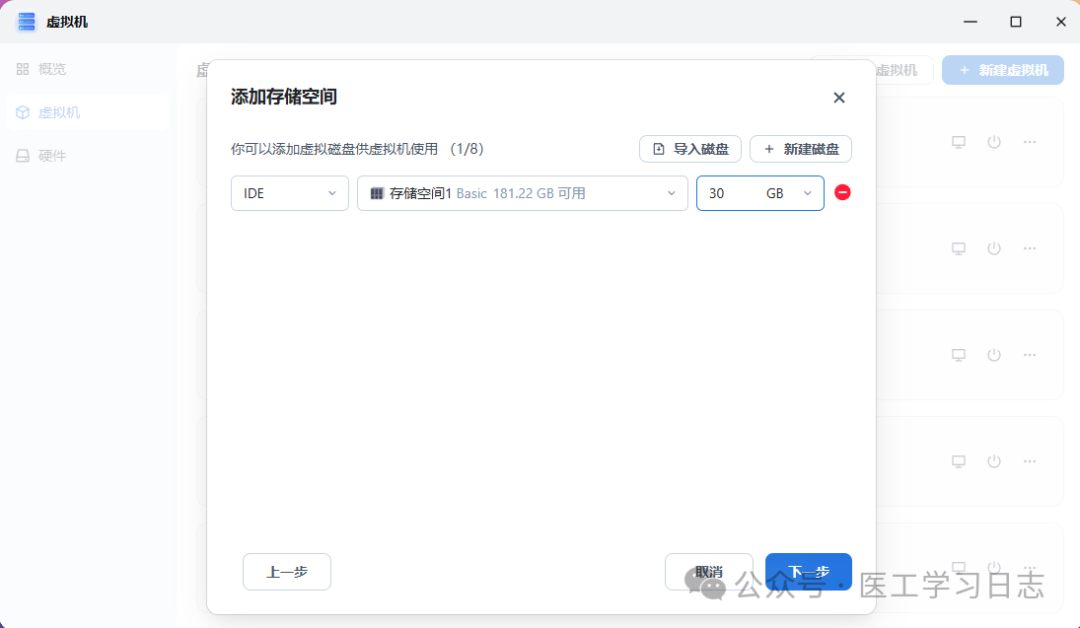 配置存储大小
最后别忘了添加网卡,不然虚拟机没有网络。
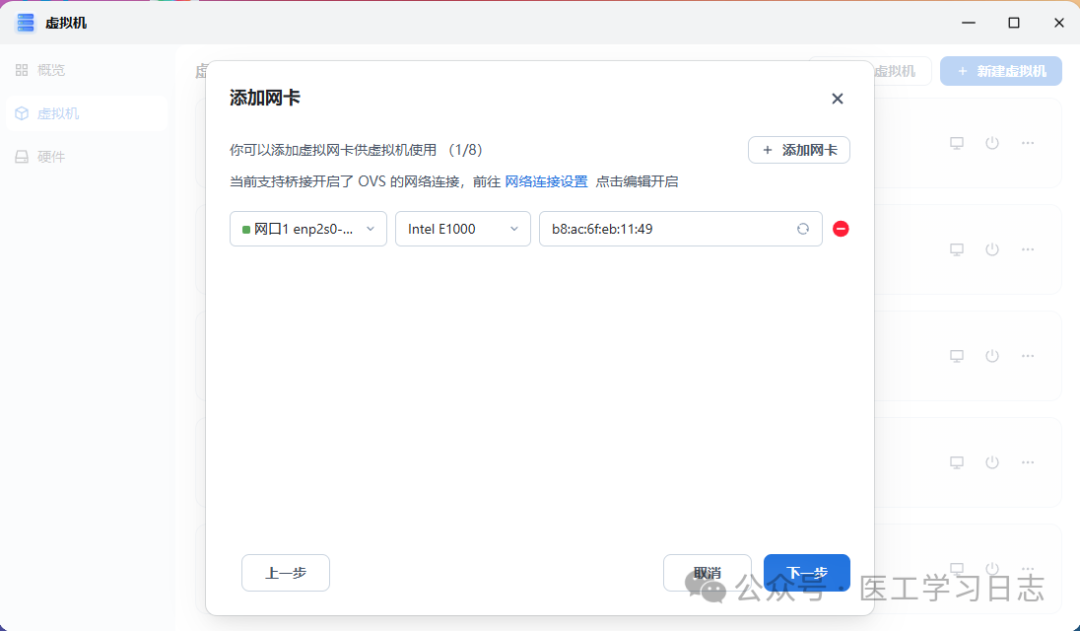 添加网卡
添加网卡
windows虚拟机安装Qclaw
配置完成后点击开机,虚拟机自动开始安装Windows系统。
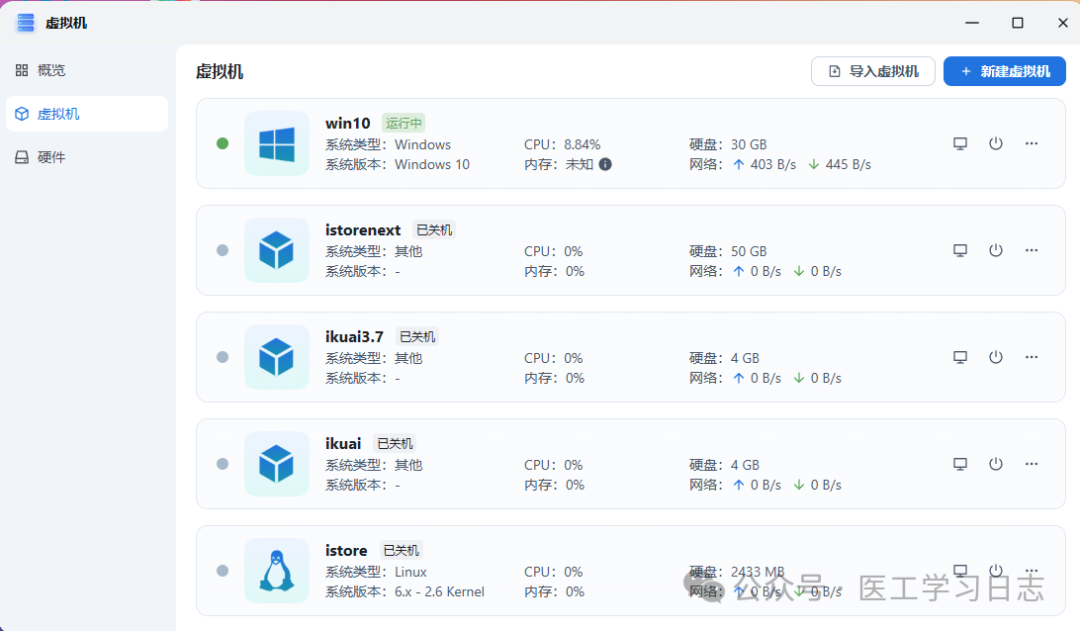 点击开机
点击开机
首次开机后系统会自动开始安装Windows,整个过程按向导一步一步完成,耐心等待即可。
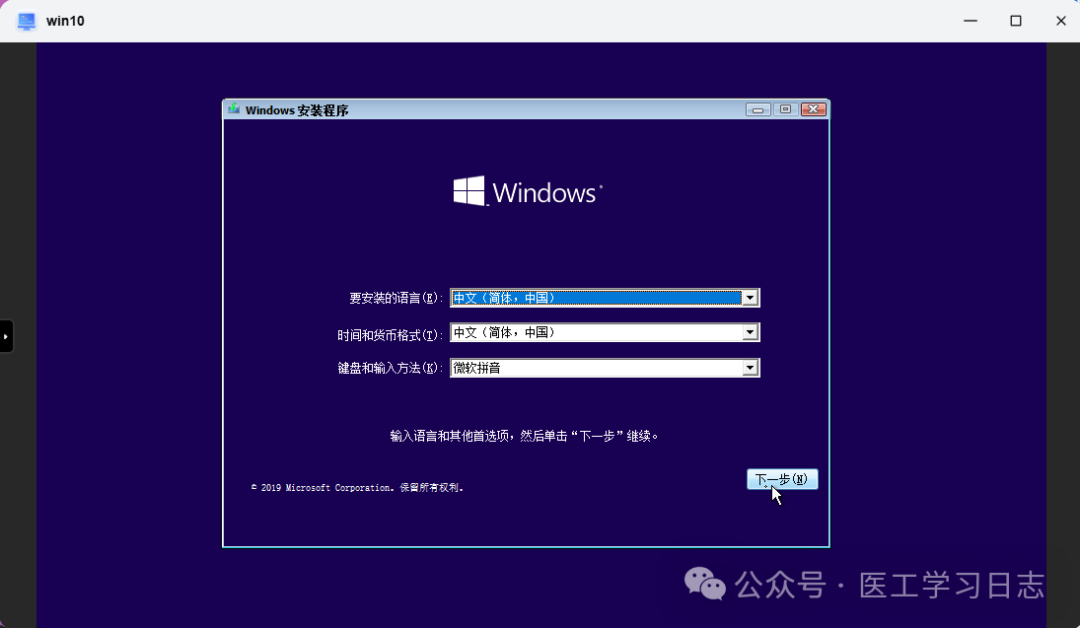 开机后自动安装windows
安装完成后进入Windows桌面,看看资源管理器,内存占用很低,运行很流畅。
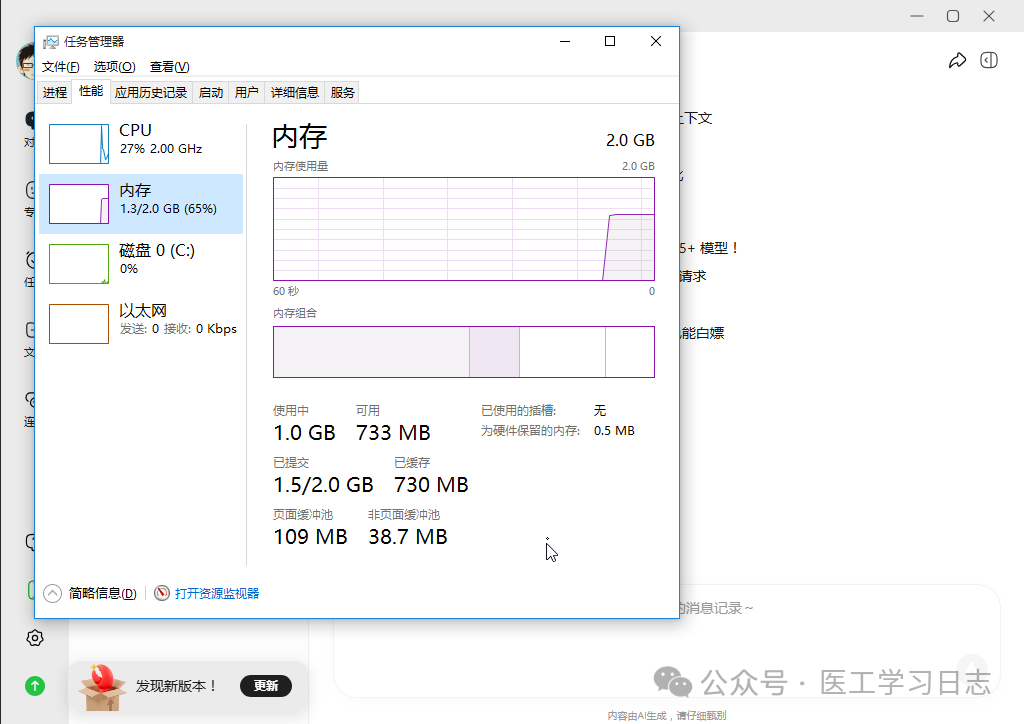 windows性能
接下来在虚拟机里下载QClaw Windows版,安装好。
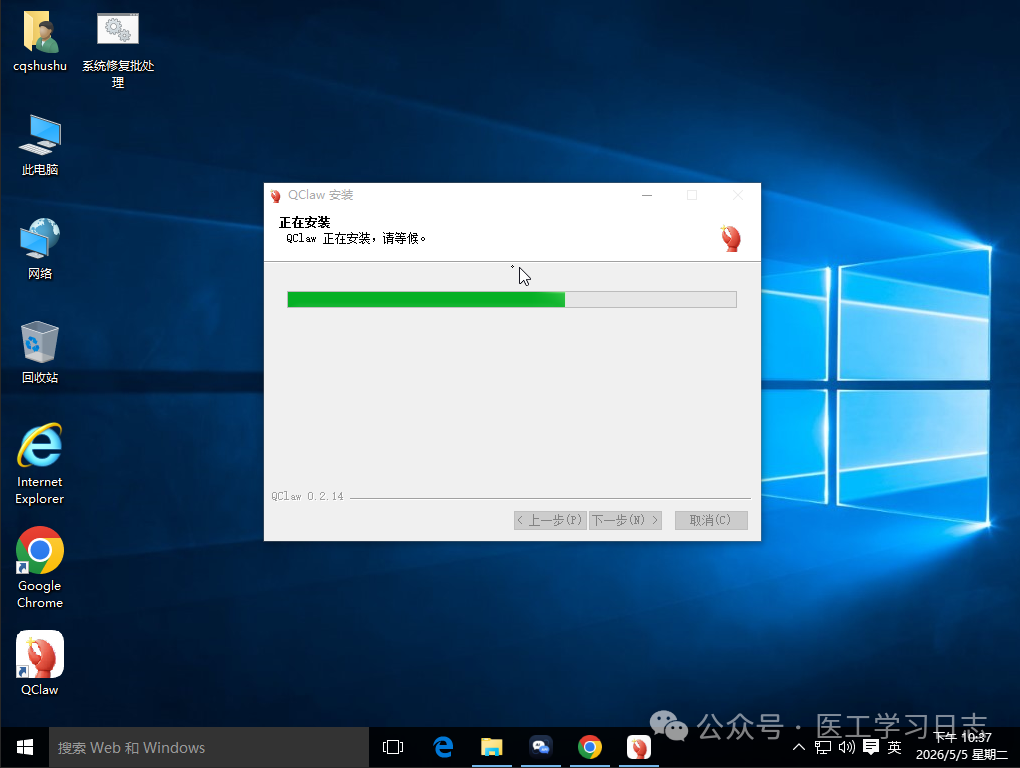 安装Qclaw
安装完成后打开QClaw。
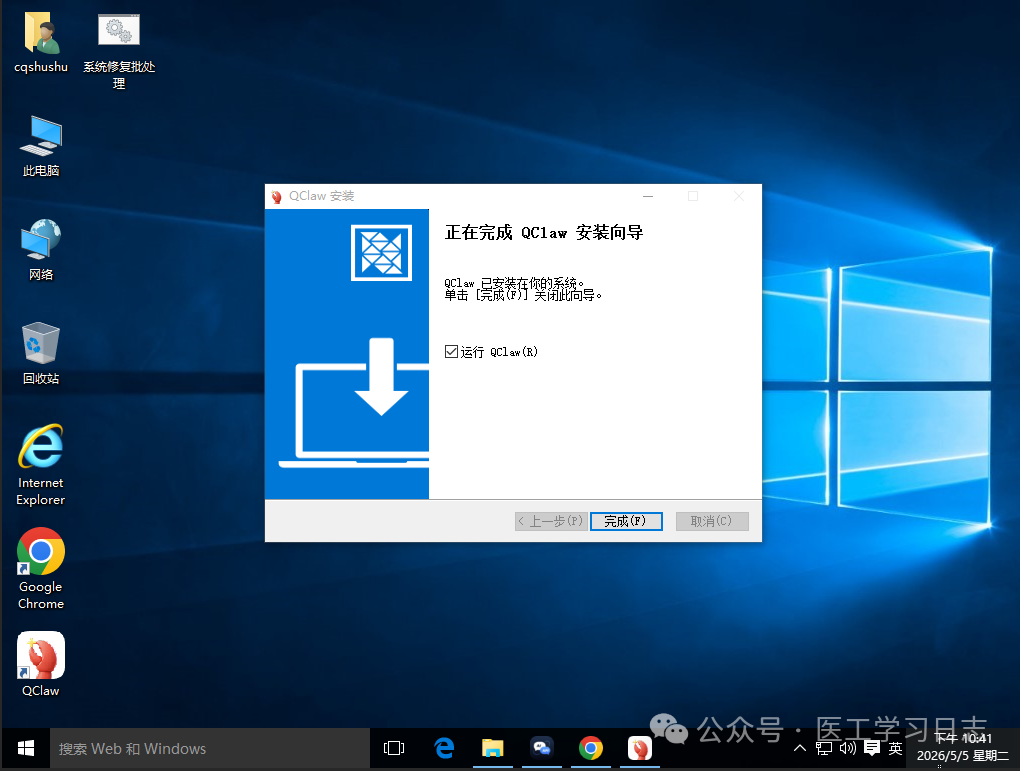 Qclaw安装完成
用微信扫码登录绑定。
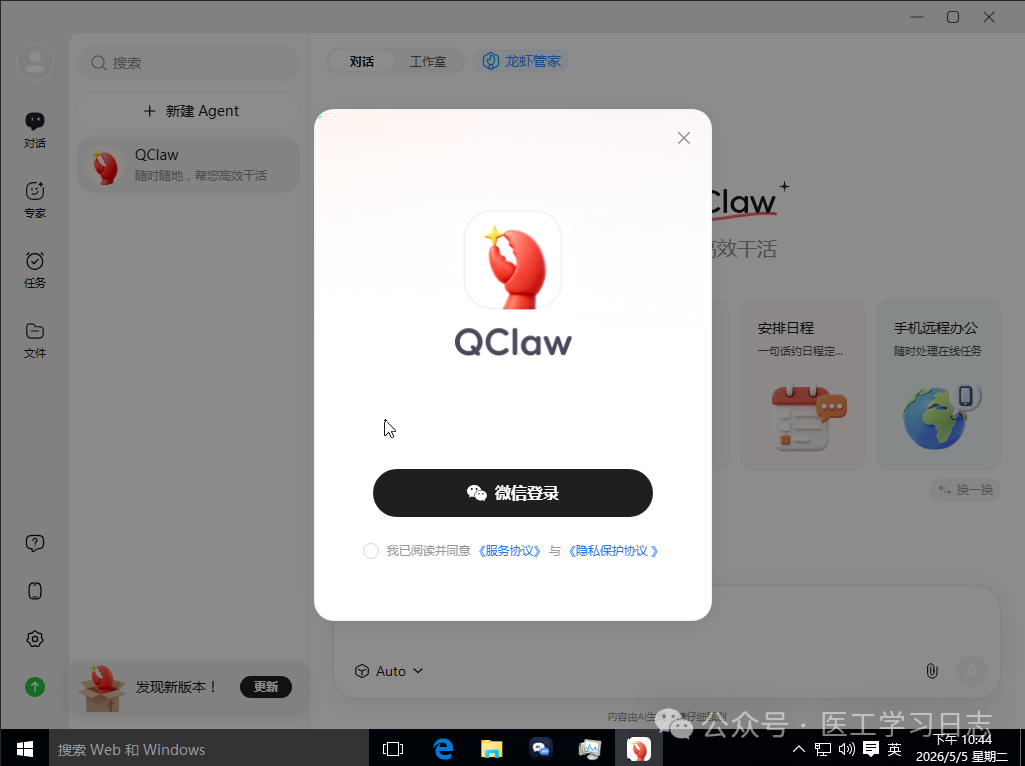 微信登录
微信登录
连接成功后就能看到QClaw在线了。
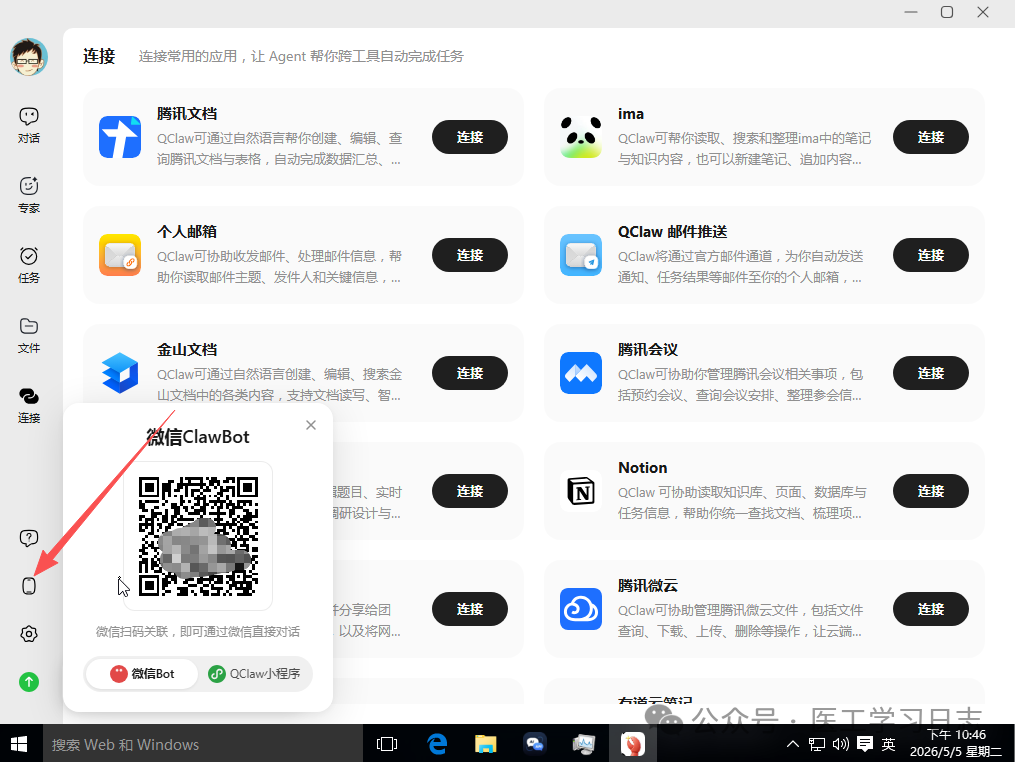 连接微信
连接微信
现在微信发指令就能让QClaw干活了,查资料、写文档、写代码都行,24小时在线随时待命。
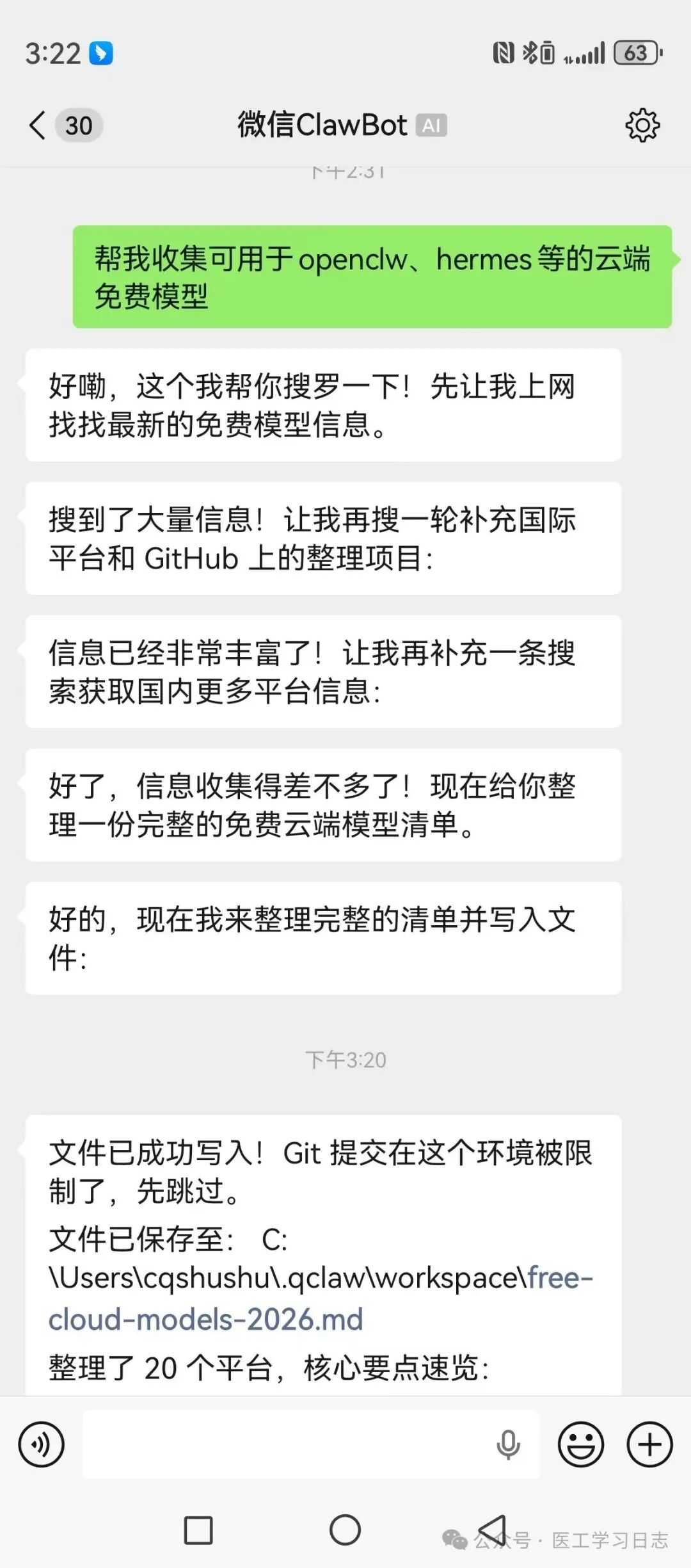 微信发送指令让QClaw干活
总结:飞牛NAS + 虚拟机 + Win10 + QClaw,组合下来一个24小时在线的私人AI助手就有了。免费。你说香不香?
📚 往期精彩文章推荐
🌟 与你互动
嗨~这里是【医工学习日志】的温暖小窝!
📩 随时戳一戳 :后台留言任何问题,树树会带着光速回复闪现!
💡 奇思妙想征集令 :
👉 遇到有趣资源?戳我分享!
👉 想看的硬核测评?甩题过来!
🔥 你的脑洞,可能成为下期爆款文章哦~
如需有偿部署服务或商务,请加V注明来意,不闲聊:

📝 栏目信息
策划编辑 ✨ 树树 ✨
技术支撑 @恩山无线论坛 & Github & 瀚思彼岸
📜 版权声明
内容说明:
-
原创文章转载请私信授权;
-
部分素材源自网络,版权归属原作者;
-
如觉侵权,请凭权属证明联系删除