T1盒子原装Armbian系统用着用着想换fnNAS?官方公测暂无T1固件,但社区版完美支持 !本文教你从Armbian转fnNAS,还能自定义16G eMMC分区比例(比如50%系统+50%存储空间)。
刷机有风险,备份数据,自行操作!
第一步:下载社区版T1固件
社区版fnNAS 1.1.20支持T1盒子,下载地址:
- GitHub ophub/fnnas releases(https://github.com/ophub/fnnas/releases),搜索“T1”镜像(如fnnas-phicomm-t1.img)
下载完成后,文件大小约1.7G左右。
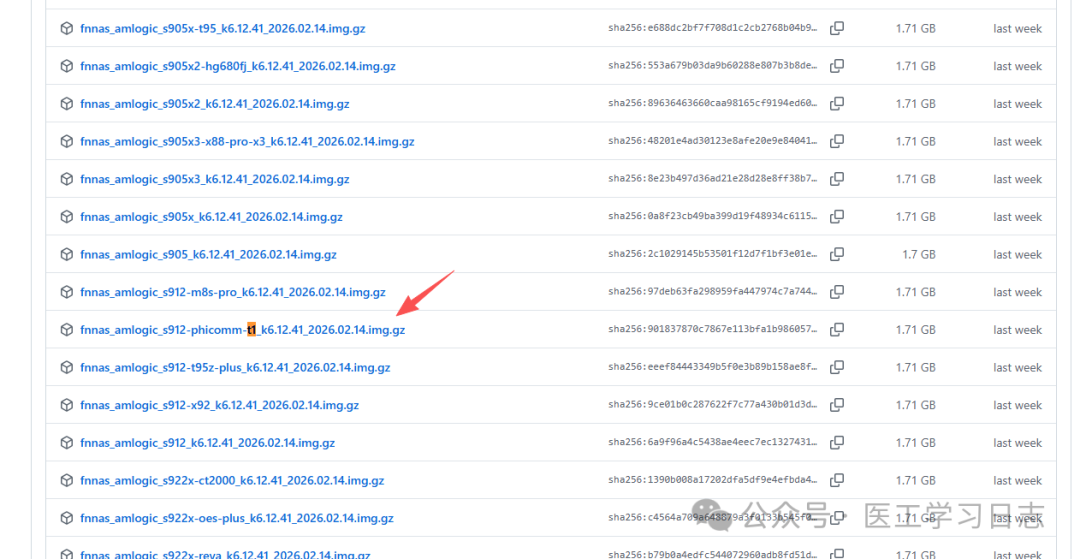 T1固件
T1固件
第二步:U盘写入固件
用Rufus写入img到U盘。
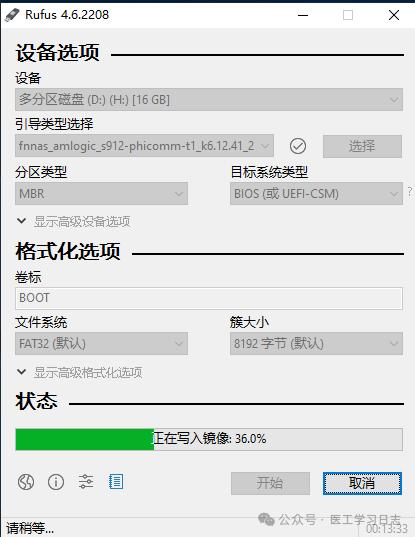 写入固件
写入固件
注意:我这个Armbian无法直接从U盘启动fnNAS,因此需要先刷回安卓 。
第三步:从安卓启动到U盘fnNAS
- 用线刷工具(如USB burnning)刷回三方安卓ROM。
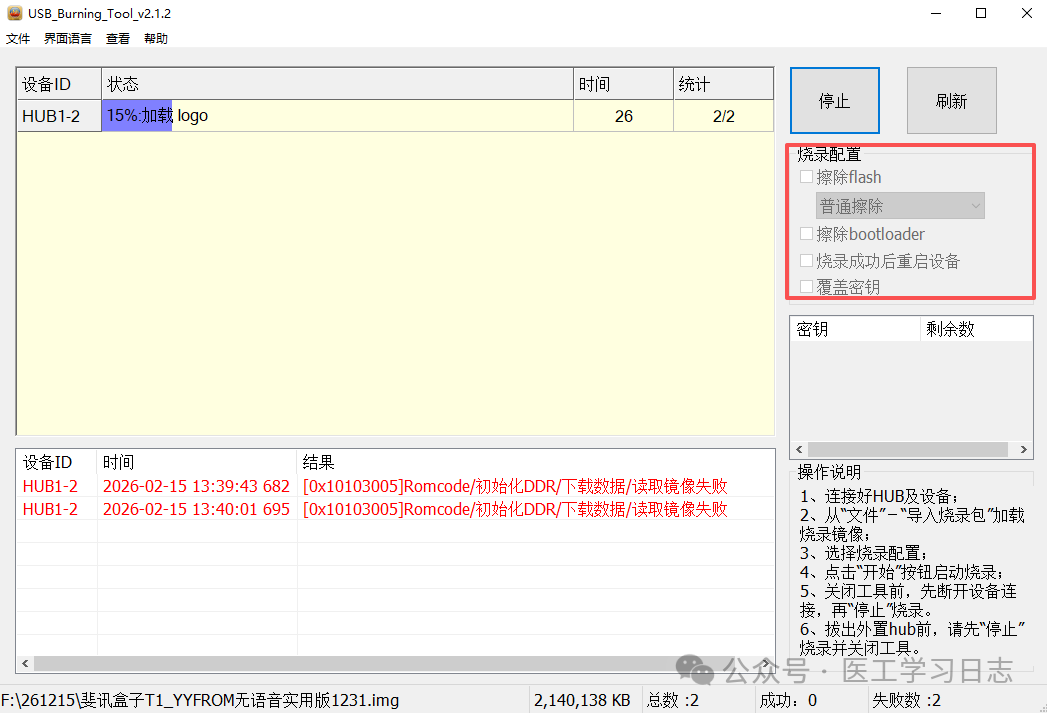 重刷回安卓
重刷回安卓
2. 插U盘,重启T1,用脚本使盒子从U盘启动,可以顺利进入fnnas
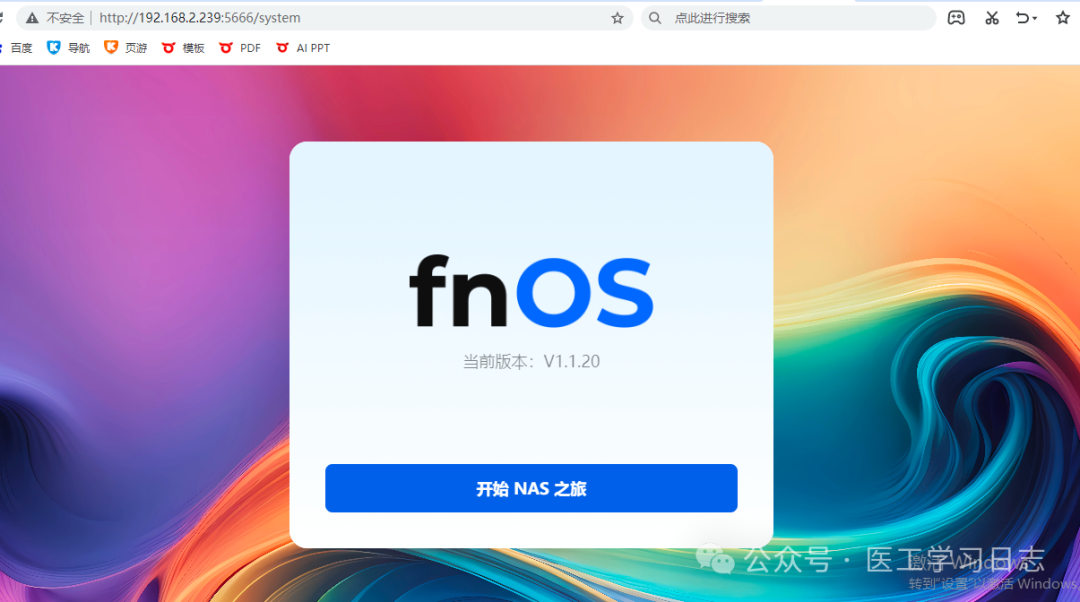 U盘进入fnnas
3. 登录fnnas,SSH开启。
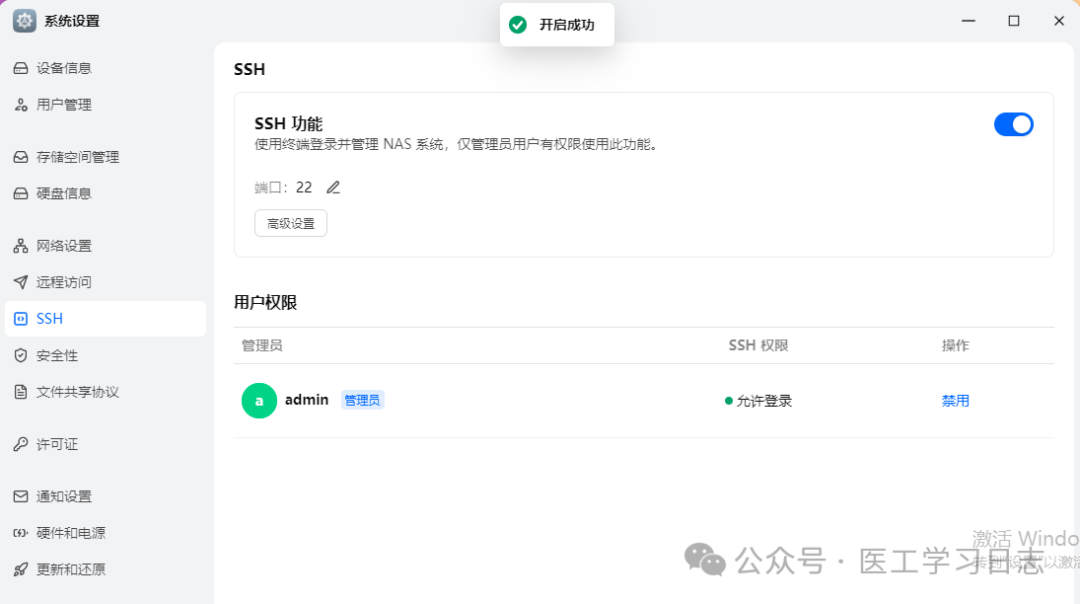 开启ssh
开启ssh
第四步:首次写入eMMC(默认全盘)
运行命令:
sudo -i
fnnas-install
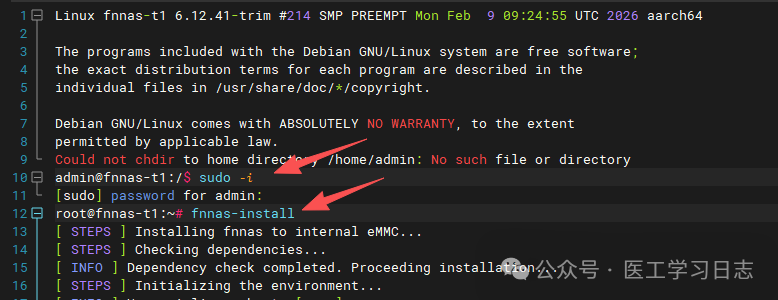 写入emmc
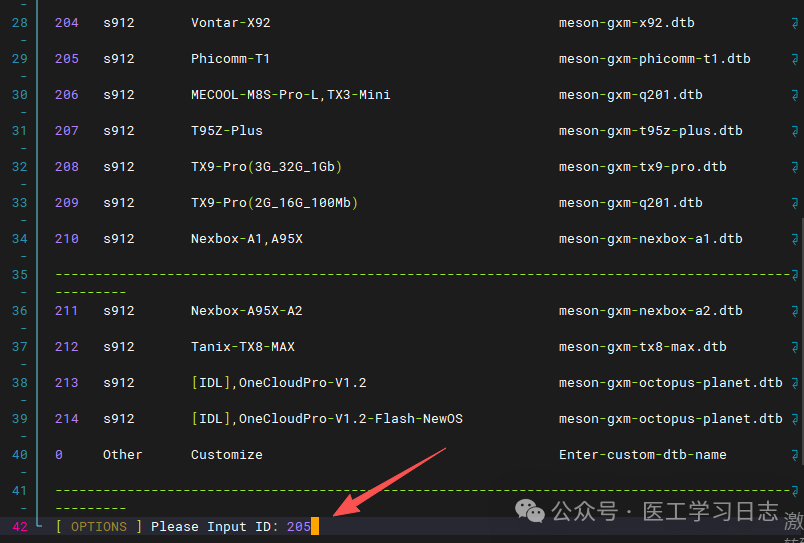 选择T1
选择T1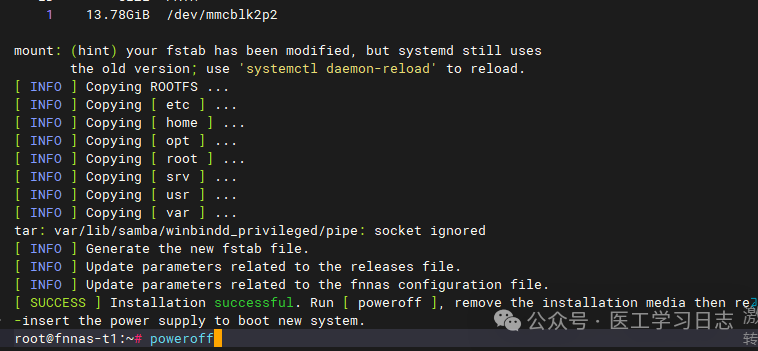 写入完成后,关机重启
系统会默认占用整个16G eMMC ,写入完成重启即永久安装。
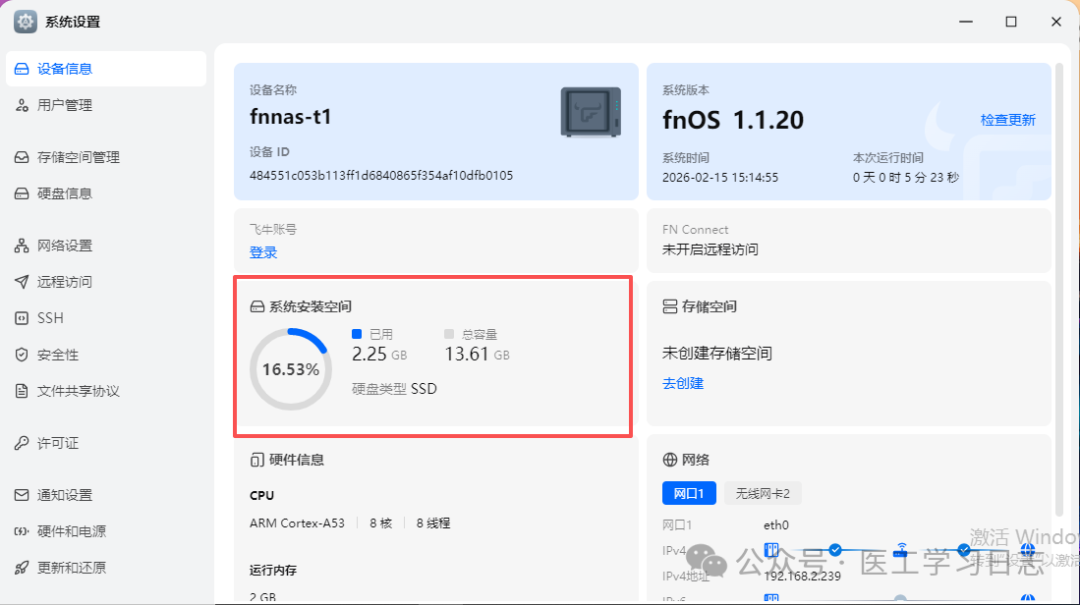 系统占用整个emmc
但这样数据盘空间为0!如需存储空间则需要外接U盘或者硬盘,因此修改写入命令再执行吸入emmc。
第五步: 可自定义分区
-
再次刷回U盘环境 (重复第三步)。
-
编辑写入脚本:
nano /usr/sbin/fnnas-install
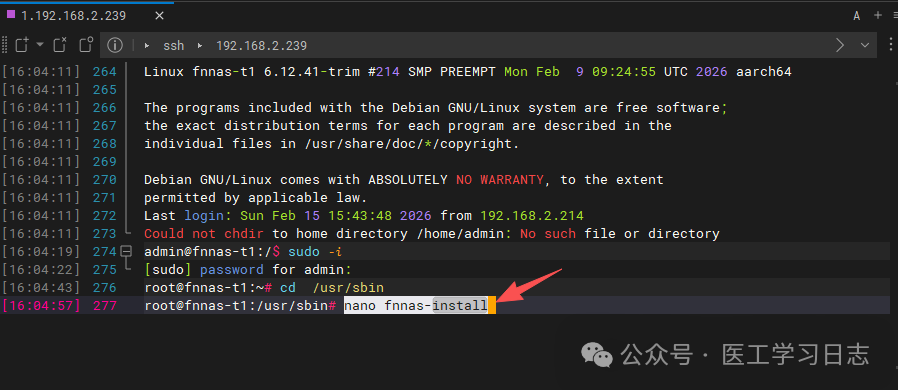 修改写入命令
- 找到
ROOTFS_END=100%,改为你想要的比例,如ROOTFS_END=50%(8G系统+8G数据)。
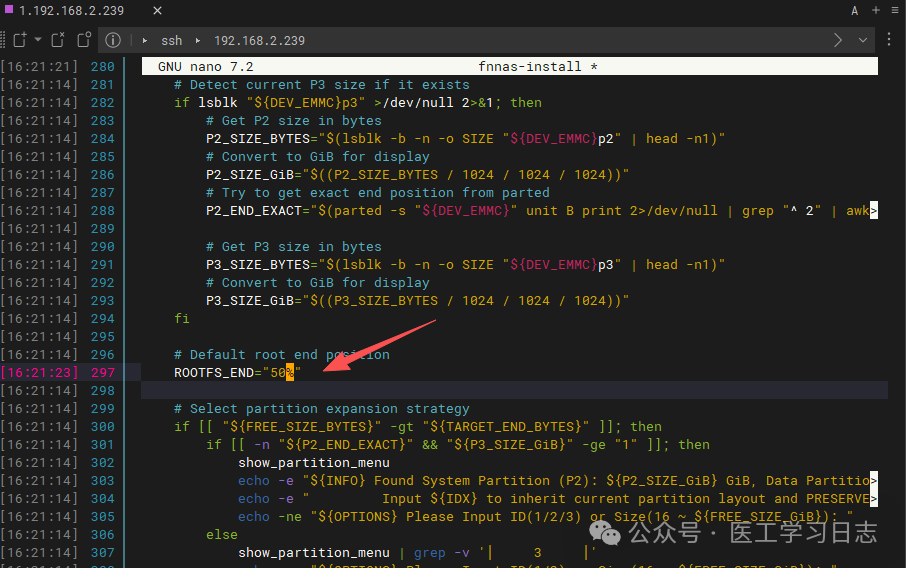 修改分区
修改分区
- 保存退出,再次运行
fnnas-install。
写入完成后,重启进入fnNAS,剩余空间可以创建为存储空间!
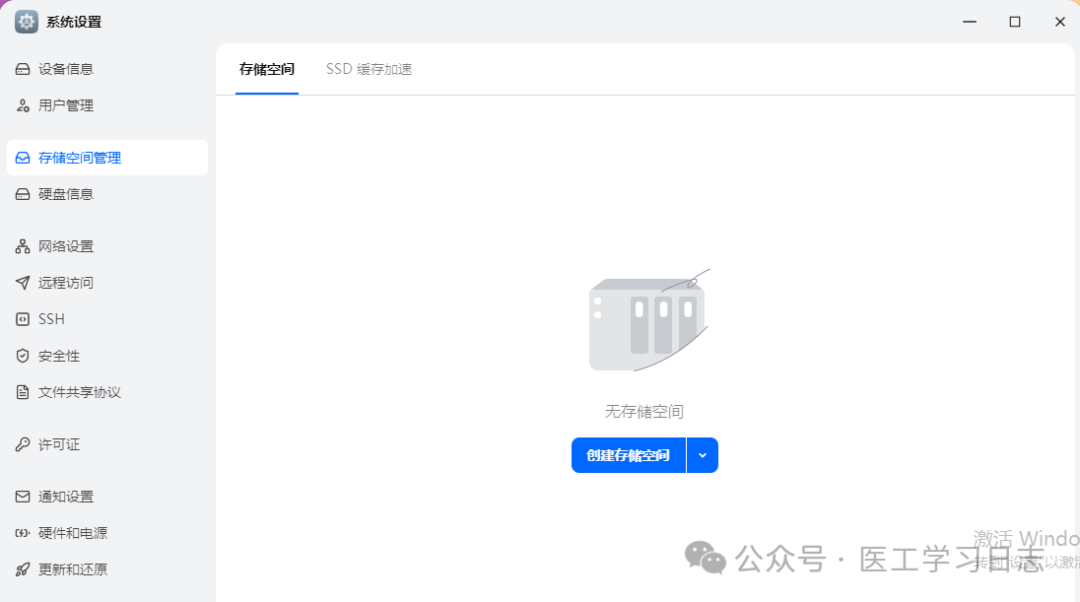 进入存储空间管理
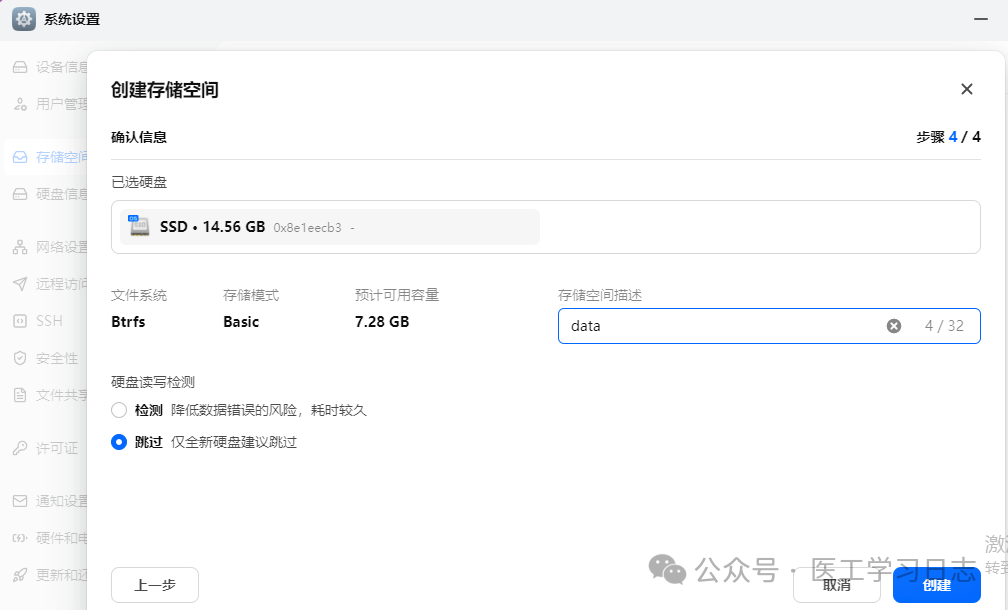 创建存储空间
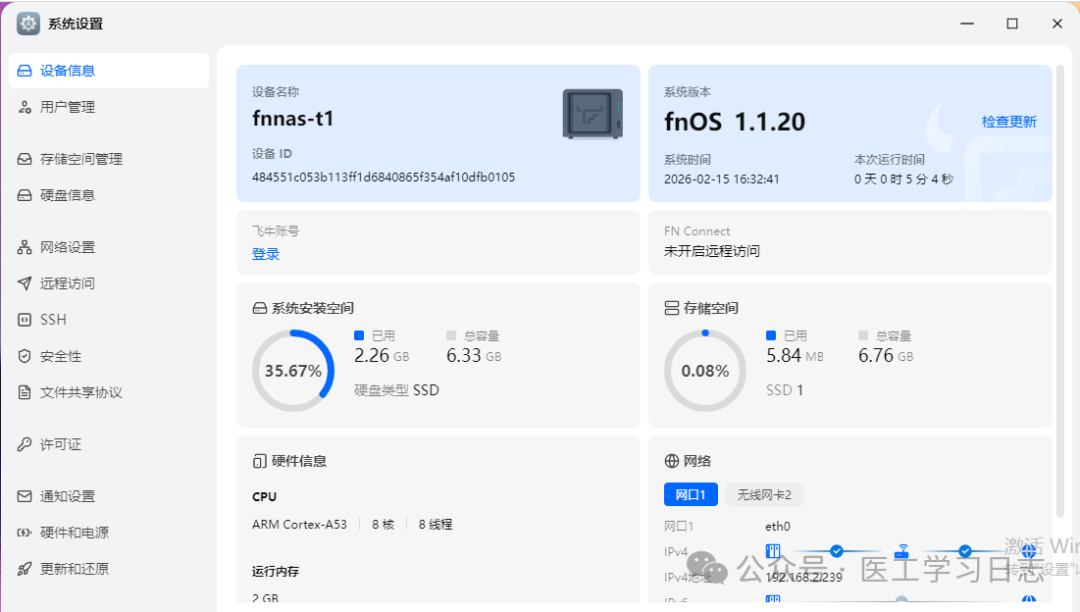 完成后系统盘和存储各占一半
分区比例对比表
ROOTFS_END设置| 系统盘大小(约)| 数据盘大小(约)| 适用场景
—|—|—|—
100%| 16G| 0G| 纯系统
50%| 8G| 8G| 均衡推荐
30%| 5G| 11G| 大存储
70%| 11G| 5G| 大系统
实际大小略有浮动,取决于镜像占用。
常见问题Q&A
- 为什么Armbian不能直刷? 有的不支持直接从armbian启动U盘就需要刷回安卓再从U盘启动。
- 分区后数据盘怎么用? fnNAS存储空间可以用来存放docker等数据。
- 失败回滚? 再刷安卓ROM即可恢复原系统。
- 固件下载 :社区GitHub releases,搜索“T1”。
T1变身NAS成功!系统稳定,空间灵活,完美入门飞牛生态。刷机党速试,有坑留言交流~
📚 往期精彩文章推荐
- 《 晶晨电视盒子刷机armbian–T1盒子刷机记录》
🔗 点击阅读
🌟 与你互动
嗨~这里是【医工学习日志】的温暖小窝!
📩 随时戳一戳 :后台留言任何问题,树树会带着光速回复闪现!
💡 奇思妙想征集令 :
👉 遇到有趣资源?戳我分享!
👉 想看的硬核测评?甩题过来!
🔥 你的脑洞,可能成为下期爆款文章哦~
如需商务,请加V注明来意,不闲聊:

📝 栏目信息
策划编辑 ✨ 树树 ✨
技术支撑 @恩山无线论坛 & Github & 瀚思彼岸
📜 版权声明
内容说明:
-
原创文章转载请私信授权;
-
部分素材源自网络,版权归属原作者;
-
如觉侵权,请凭权属证明联系删除