最近 NAS 圈最火的消息莫过于 飞牛 OS (fnOS) 终于开启了 ARM 架构设备的内测!这对于手里囤了一堆“电子垃圾”的折腾党来说,绝对是个重磅利好。
既然支持 ARM,那怎么能少得了斐讯 N1 这位“矿渣之王”的身影?作为曾经的性价比神机,N1 是否能流畅运行飞牛 OS?
这几天群里已经有大佬放出了适配 N1 的内测固件。本人第一时间入手进行了测试,今天就给大家带来这篇N1 刷飞牛 OS 的实战教程。(文末附相关固件下载链接 👇)
🛠️ 准备工作
在开始之前,请准备好以下工具:
-
斐讯 N1 盒子一台(最好是已经折腾过,支持从 U 盘启动的状态)。 -
U 盘 一个(建议 8GB 以上,用于刷入系统镜像)。 -
USB 写盘工具:Rufus(推荐)。 -
外接存储设备:另一个 U 盘或移动硬盘(因为目前无法写入 eMMC,需要外挂盘做存储)。 -
显示器 & 键盘:用于初次启动查看 IP(熟悉盲操的大佬可忽略)。
💾 第一步:制作启动盘
-
下载文末提供的 fnOS N1 专用镜像包 ( .img格式)。 -
将 U 盘插入电脑,打开 Rufus 软件。 -
选择刚刚下载的镜像文件,目标设备选择你的 U 盘。 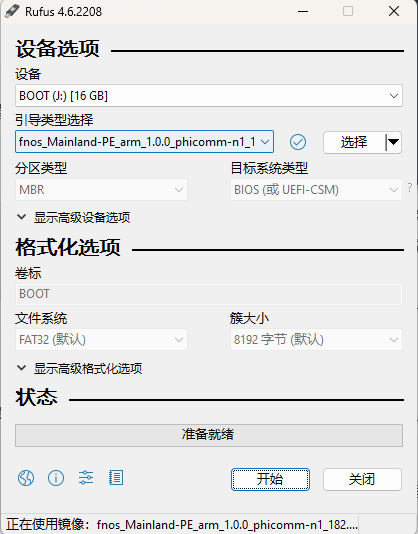
Rufus选择img镜像 -
点击“开始”,等待写入完成。 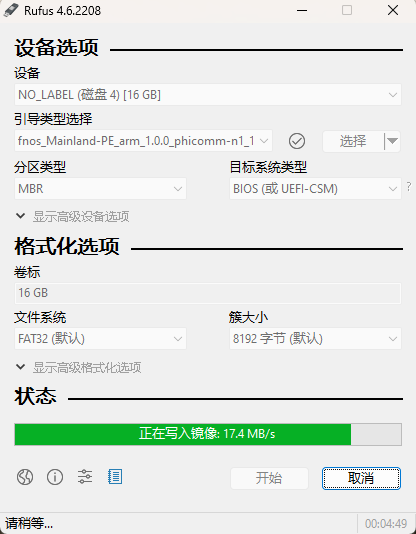
Rufus写入镜像
⚠️ 注意:写入过程会格式化 U 盘,请务必使用空 U 盘或提前备份好数据!
🔌 第二步:U 盘启动与引导
对于折腾过 N1 的朋友来说,这一步轻车熟路:
-
将制作好的 U 盘插入 N1 靠近 HDMI 接口的那个 USB 口(这个口通常是启动优先级较高的)。 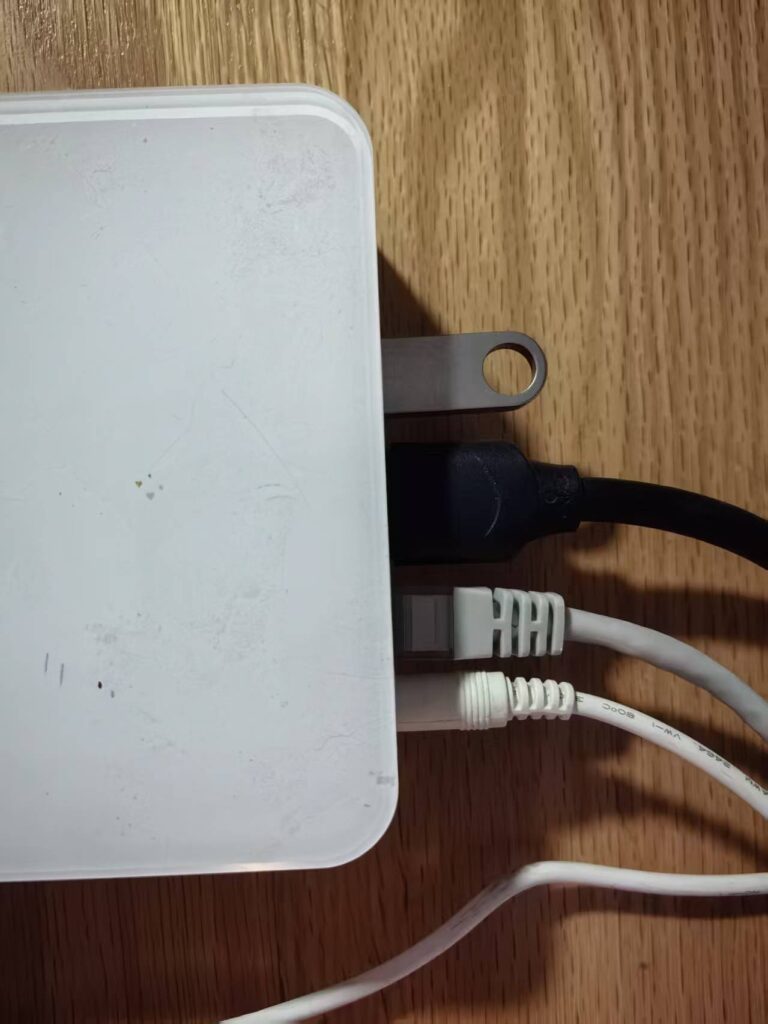
镜像U盘插入靠近HDMI口的USB口 -
连接网线、HDMI 线,最后通电。 -
如果你的 N1 之前刷过 Armbian 或处于可 U 盘启动状态,通电后系统会自动从 U 盘引导。
此时屏幕会跑代码,稍等片刻,当屏幕显示出飞牛 OS 的标志性界面以及 IP 地址 时,说明启动成功了!
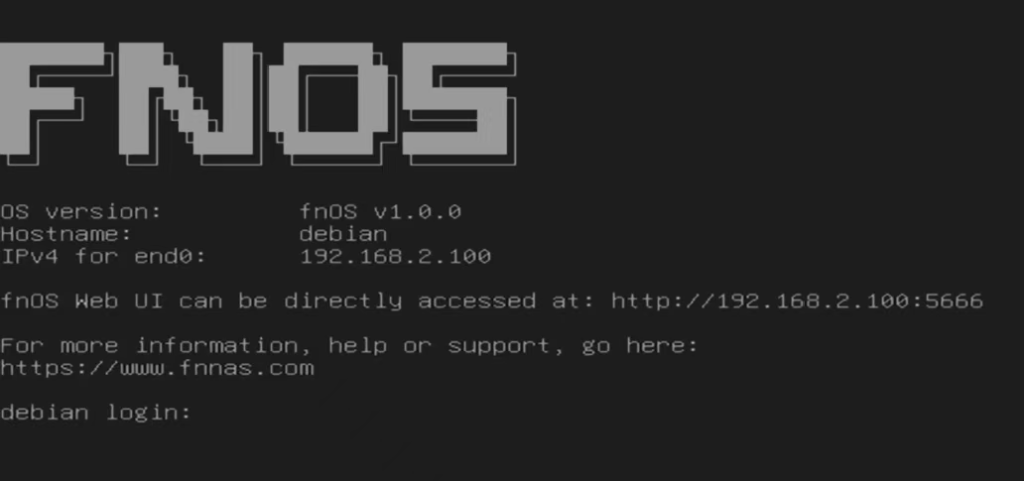
📝 我的设备显示 IP 为:192.168.2.100(具体请以你屏幕显示的为准)。
💻 第三步:初始化系统
回到电脑端,打开浏览器,输入刚才看到的 IP 地址加上端口号。
👉 访问地址:http://192.168.2.100:5666 (注意:根据启动屏提示的ip地址访问)
-
进入欢迎页面,点击 【开启 NAS 之旅】。 
欢迎界面 -
设置设备名称。 -
创建管理员账号和密码。 -
点击 【进入 fnOS】。 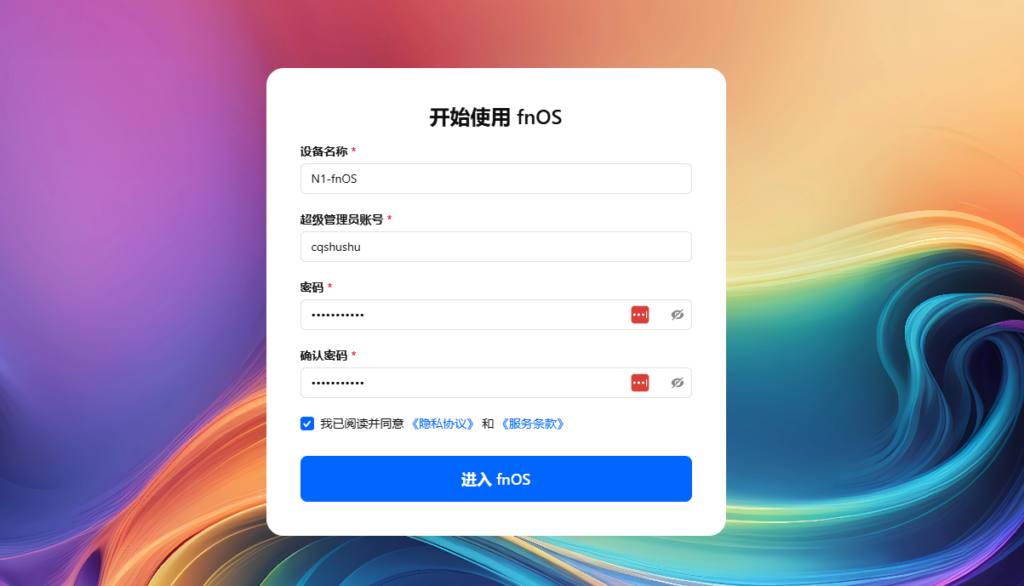
基本设置
⚙️ 第四步:系统体验与配置
进入桌面后,熟悉的飞牛风扑面而来。界面UI非常清爽,响应速度在 N1 上也出乎意料的流畅。
1. 系统概览
点击桌面的 【系统设置】,可以看到设备的基本信息。内核基于 Linux,底层依旧是稳如老狗的 Debian 系统。
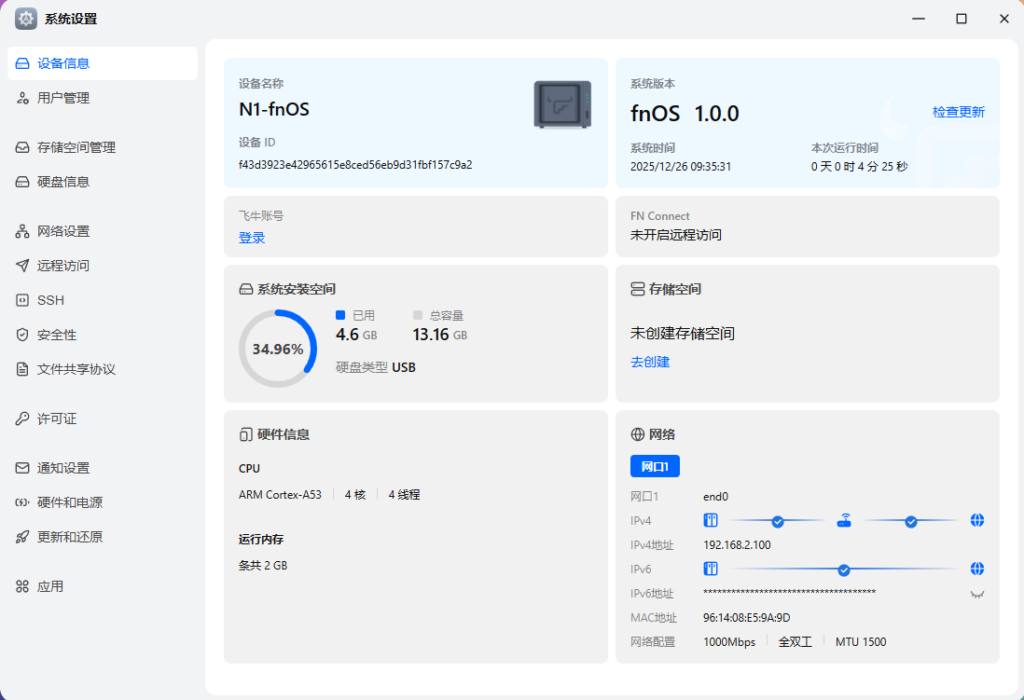
2. 存储配置
这里需要特别说明一下:
❌ 关于写入 eMMC: 目前版本的 fnOS 似乎还没有像 Armbian 那样提供
armbian-install一键写入机身 eMMC 的脚本。✅ 解决方案: 系统目前只能在 U 盘 1 中运行。我们需要在 N1 剩下的那个 USB 口,插入另一个 U 盘或移动硬盘作为数据存储盘。
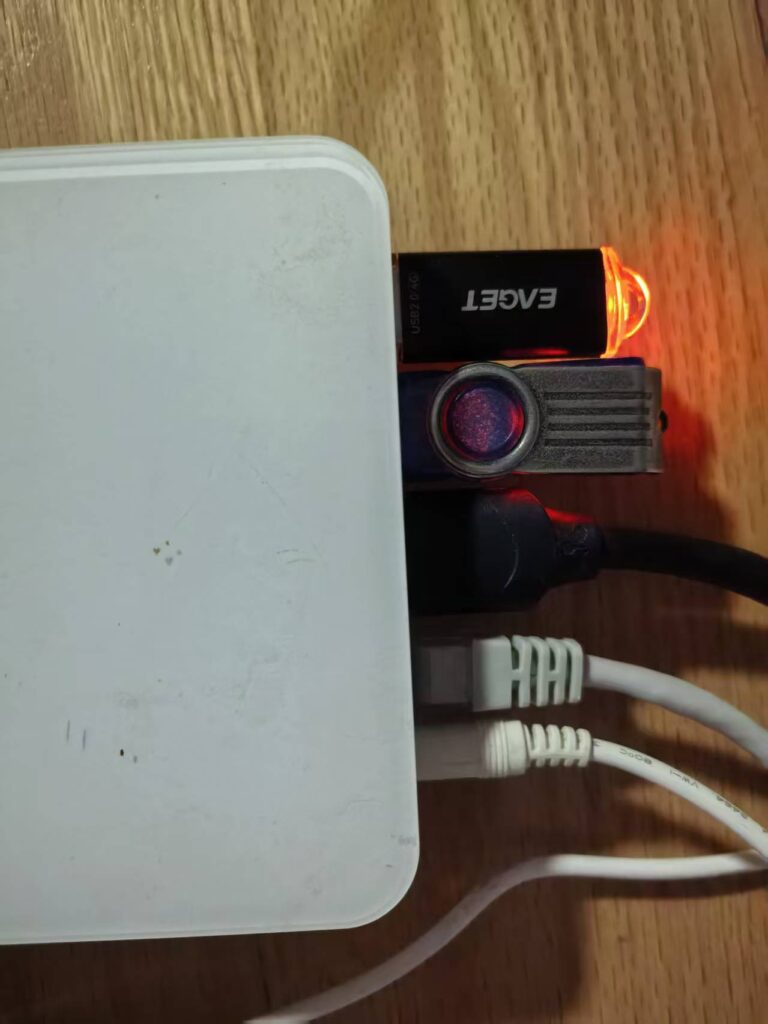
插入后,在飞牛的文件管理中将其格式化并挂载,即可开始使用。
3. 应用中心
目前处于内测阶段,应用中心仅对官方审核通过的内测账号开放。普通用户进去可能是空的,或者无法下载。
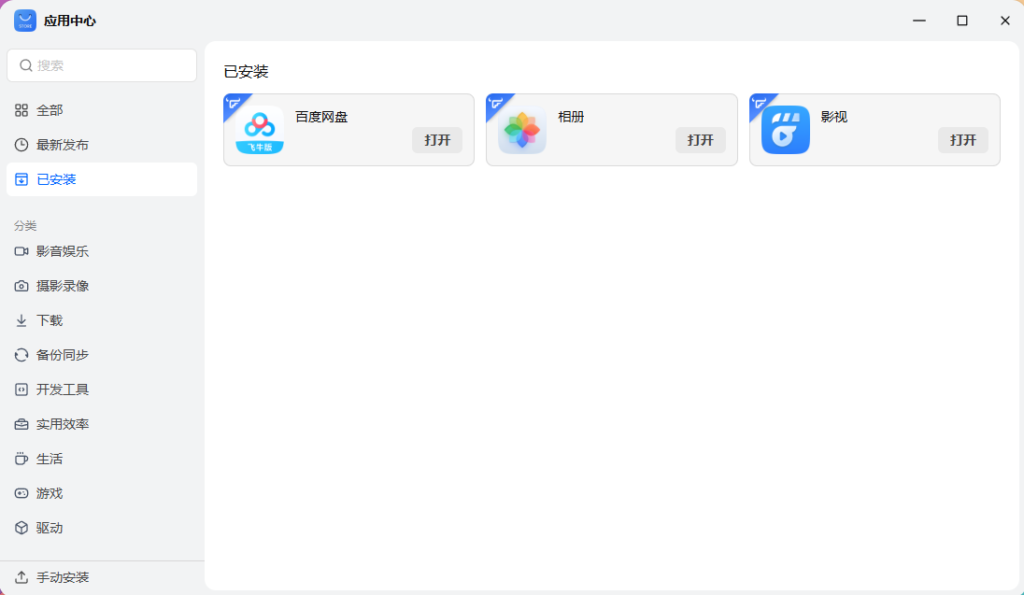
✅ 解决方案:手动安装 不用慌,fnOS 支持手动安装应用包。群内分享有影视、相册、百度网盘等核心应用的离线安装包已整理在文末了。
操作方法:
进入应用中心 选择手动安装,选择对应的安装包文件手动进行安装
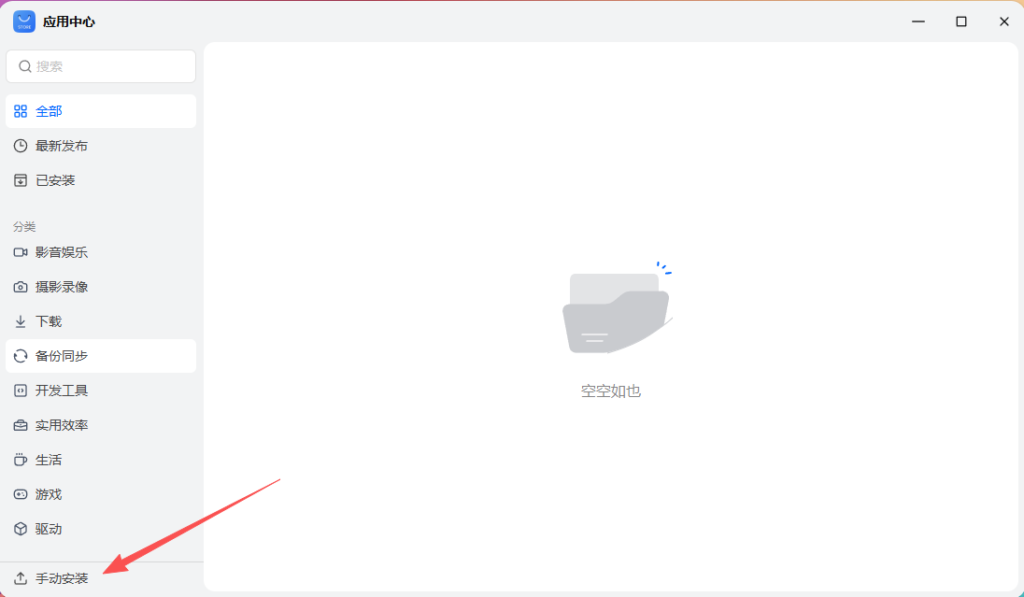
实测可以正常安装影视,相册,百度网盘
4. 扩展玩法 (Docker & 运维)
既然是 Debian 底层,玩头就大了:
-
Docker:完美支持,已预装。 -
运维工具:可以通过 SSH 连接,安装 宝塔面板、1Panel 等第三方运维工具,把 N1 变成一台全能服务器。
📝 总结
虽然目前 N1 版本的飞牛 OS 还是内测版,且只能在 U 盘运行,但整体完成度已经相当高。
优点:
-
系统轻量,UI 漂亮,交互体验吊打很多开源 NAS 系统。 -
底层 Debian,扩展性极强(Docker + 面板)。
缺点:
-
致命短板——8G 存储,N1 原生自带的 eMMC 存储只有 8GB -
暂时占用一个 USB 口运行系统,N1 本就捉襟见肘的接口更加紧张(建议搭配 USB Hub)。 -
还在内测阶段,可能有未知 Bug。
如果你手头刚好有一台吃灰的 N1,不妨下载刷机包体验一番!
📂 资源下载
关注本公众号,在后台回复关键词 【251227】 即可获取:

-
fnOS N1 专用内测镜像文件 -
离线应用包
(免责声明:固件来源于网络内测群,仅供测试交流,请勿用于商业用途)