上一篇文章有粉丝留言,希望能出一期更详细的 IPTV 组播转单播图文教程 。把 IPTV 融合进家庭局域网,让家里的手机、平板、电脑、智能电视随时随地看高清直播。
今天,我们就再次教你如何用 OpenWrt(以 Kwrt / iStoreOS 为例)完成这套操作!
🎯 动手前的【前置条件】
在开始配置路由器之前,你需要准备好以下三样东西:
- 知道你家 IPTV 获取 IP 的方式 :通常是 PPPoE 拨号 、DHCP 自动获取 或 静态 IP 。
- 账号密码(仅限拨号方式) :如果是 PPPoE 拨号获取 IPTV,需要IPTV 的账号和密码(注意,这通常和你的上网账号是不一样的,可以在机顶盒网络配置里面找到或向装维师傅拿到 )。
- 运营商本地组播 ID 列表 :格式通常类似
rtp://239.x.x.x:xxxx。这个可以通过把电脑直连光猫 IPTV 口抓包获取,或者直接在恩山论坛、Github 搜索“你的城市+运营商+IPTV 组播源”(例如“重庆联通 IPTV 组播”)。
🛠️ 本次演示设备与网络环境
演示设备 :
- 型号 :JDCloud RE-CS-02
- 架构 :ARMv8 Processor rev 4 (v8l) x 4 (1608MHz)
- 目标平台 :qualcommax/ipq60xx
- 系统固件 :Kwrt 24.10-SNAPSHOT(带 iStore 商店,操作界面和逻辑与 iStoreOS 基本完全一致)
- 网口分配 :1 个 WAN 口,4 个 LAN 口。
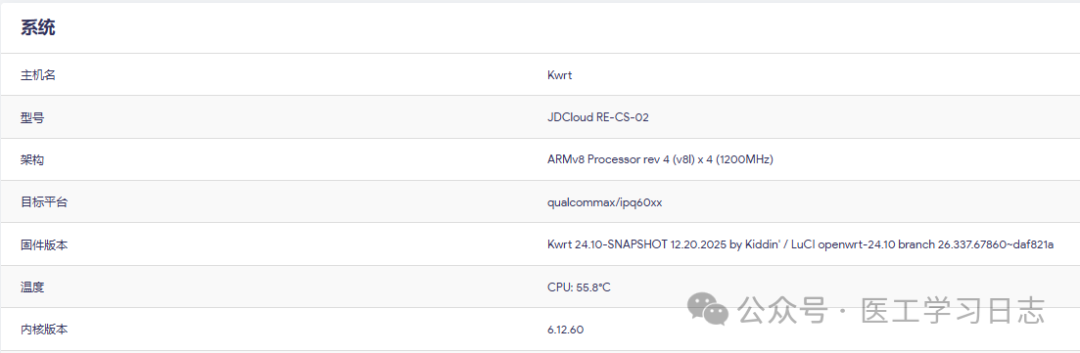 设备基本信息
接线方式 :
- WAN 口(上网口) :接光猫的上网口,或者接在上级路由器的 LAN 口。
- LAN 4 口(IPTV 口) :用一根网线,将路由器的 LAN4 口直接连接到光猫的 IPTV 专属口 。
(说明:如果你家光猫已经做了单线复用,配置方式会有所不同,本文主要针对“双线双接”的物理接线方式。)
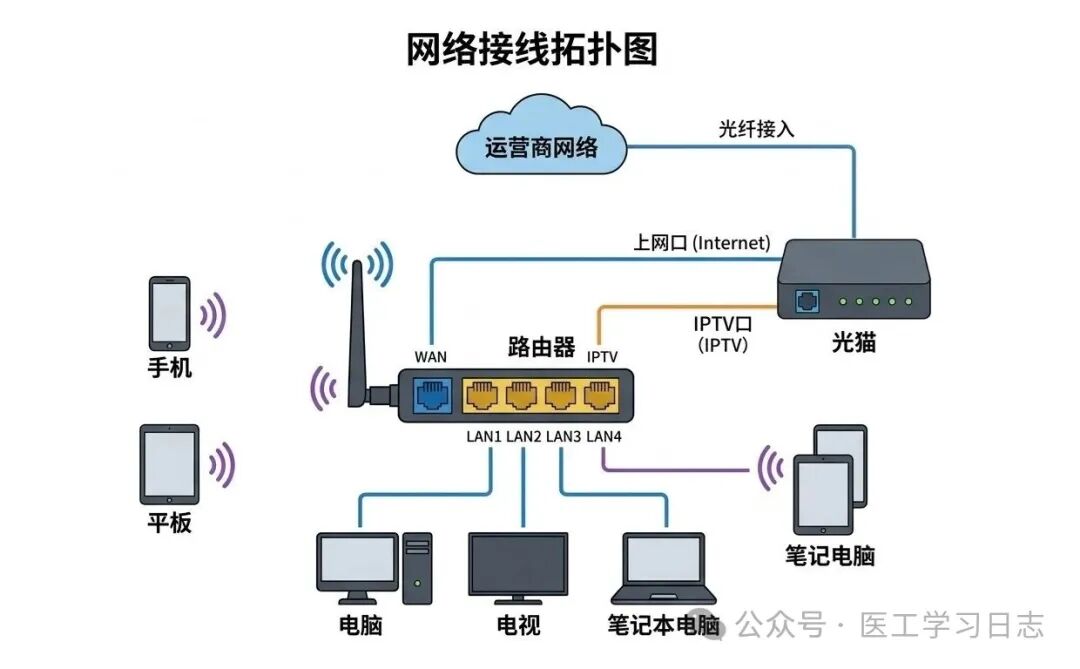 接线图
接线图
⚙️ 第一步:配置网络接口
首先我们需要告诉路由器,哪个口用来上网,哪个口用来抓 IPTV 数据。
1. 上网口 (WAN) 配置简述
这里不长篇大论。如果你的光猫负责拨号,路由器的 WAN 口协议选 “DHCP 客户端” 即可(像我现在的配置);如果是光猫桥接、路由器拨号,WAN 口就选 “PPPoE” 并填入上网账号密码。
⚠️ 核心注意点:网关跃点数(Metric)
为了防止路由器的上网流量错误地跑到 IPTV 内网去,需要设置网关跃点数:数字越小,优先级越高。
- 进入
网络->接口->WAN->高级设置。 - 将 WAN 口的 “网关跃点” 设置为 10 。
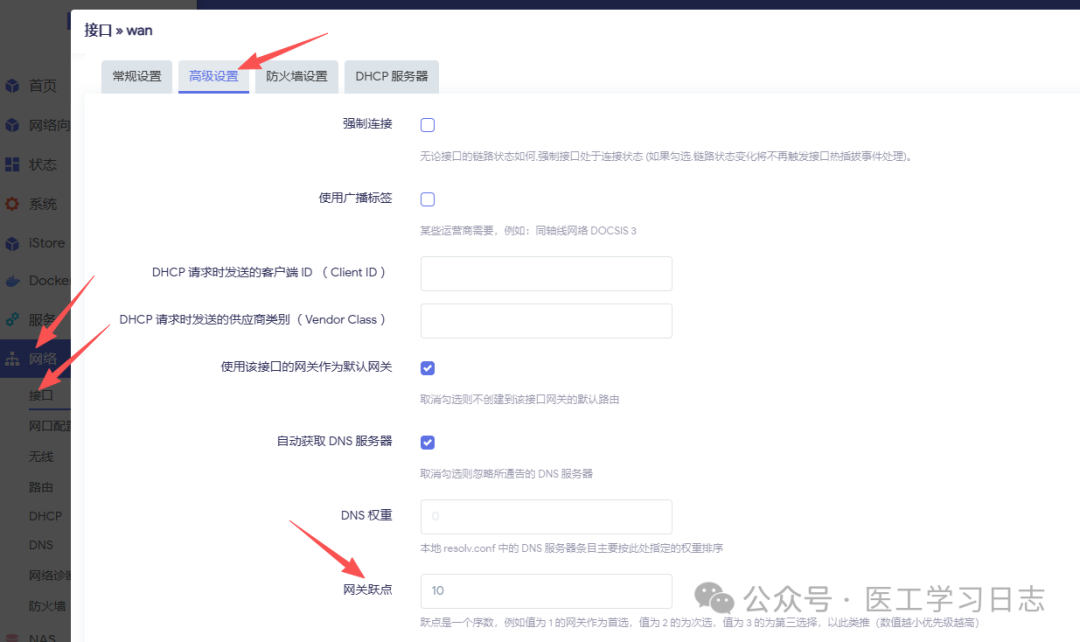 设置wan口跃点
2. IPTV 接口 (WAN1) 配置
以我所在的 重庆联通 为例,IPTV 是通过 PPPoE 拨号 。
① 划分子网(将 LAN4 变成 WAN 口)
-
进入
网络->网口配置。 -
在 WAN 区域点击 “添加”按钮 ,会自动生成名称,如
WAN1。 -
协议 选择
PPPoE(如果你家是自动获取就选 DHCP),然后点击确定
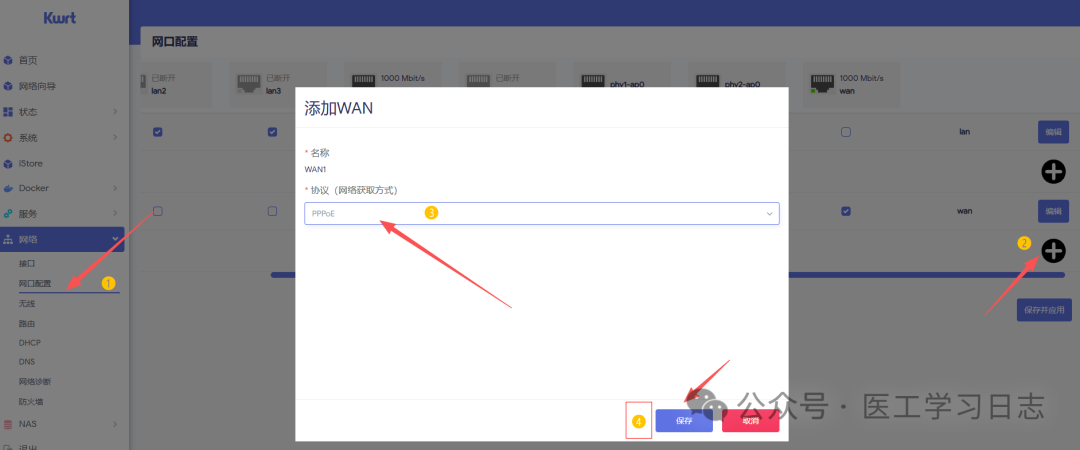 新建wan口
* 设备/物理接口 :勾选你插入 IPTV 网线的那个物理网口(我这里界面显示的 LAN4 对应接口),保存并应用 。
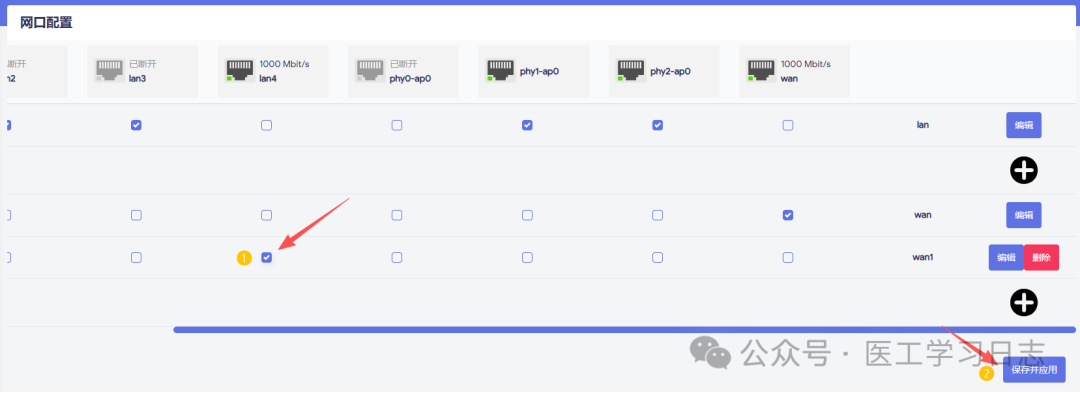 选择物理接口
② 填入 IPTV 账号密码
-
回到接口总览页面,点击刚建好的
WAN1的 “编辑” 。 -
在 常规设置 中,填入你准备好的 IPTV 宽带账号和密码。
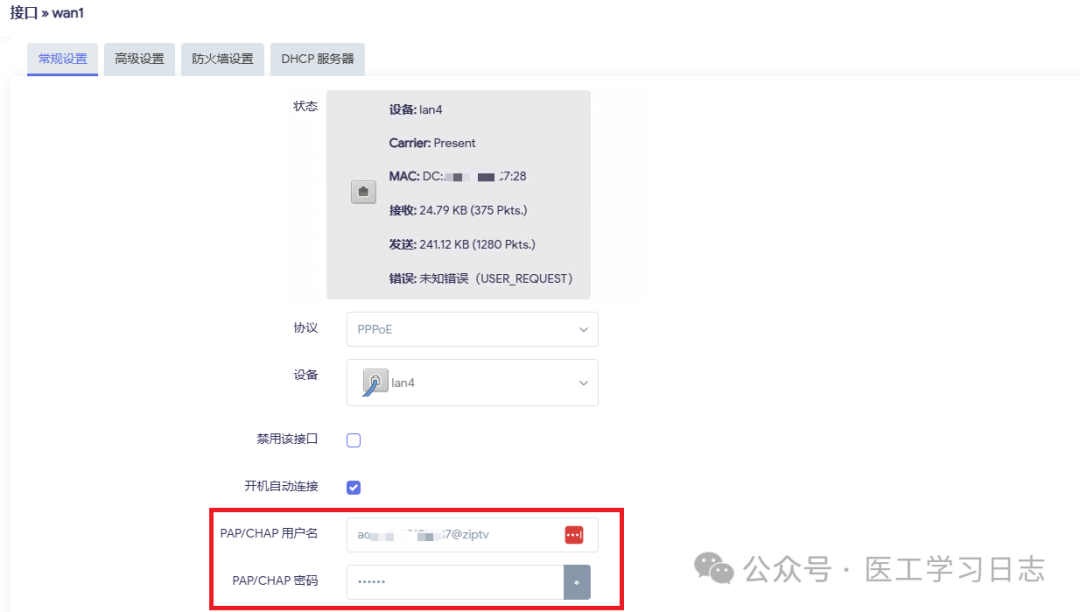 常规设置账号
* 切换到 高级设置 ,找到 “网关跃点” ,设置为 20 (一定要比上网的 WAN 口 10 更大,表示它的路由优先级低于正常上网流量)。
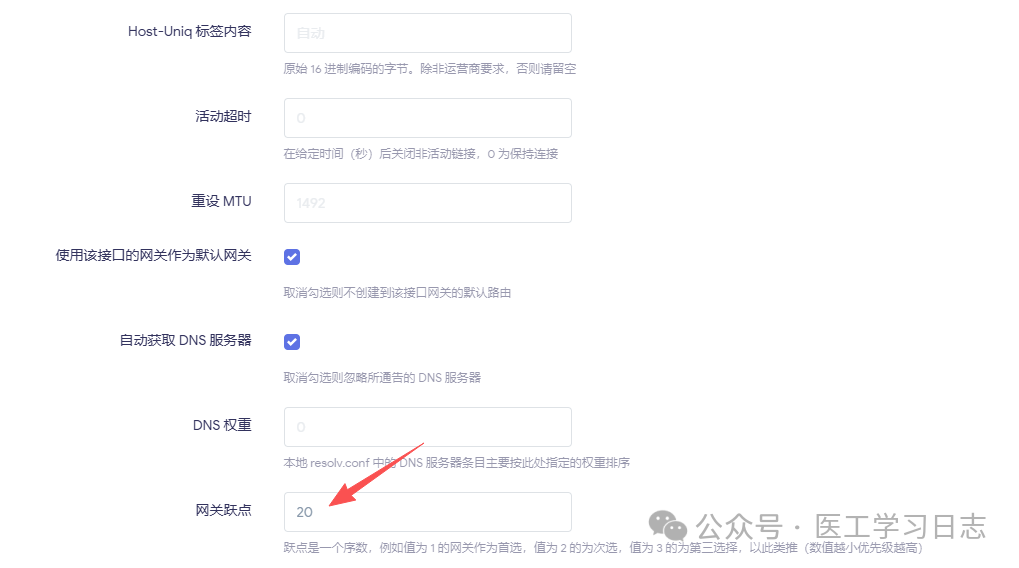 高级设置网关
点击 保存并应用 。稍等片刻,回到接口总览,如果你看到 WAN1 成功获取到了类似于 10.x.x.x 开头的内网 IP,恭喜你,IPTV 网络已经打通了!
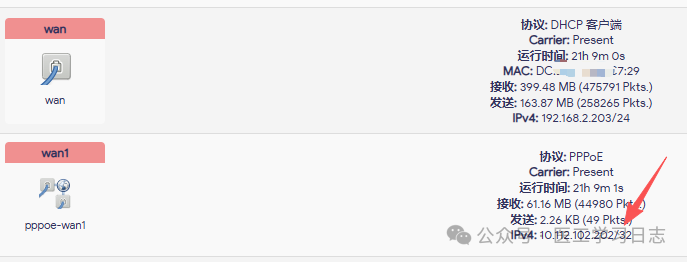 成功获取到IP
🚀 第二步:安装并配置“组播转单播”插件
IPTV 的原始数据是 UDP 组播流(一般设备无法直接播放)。我们需要一个转换工具,把它变成可以通过 HTTP 链接直接播放的单播视频流。
常用的工具有 udpxy 、MSD和 rtp2httpd ,方法原理配置极其相似。这里我们以功能更丰富、支持认证的 rtp2httpd 为例 。
1. 安装插件
- 进入路由器的 iStore 商店 。
- 在搜索框输入
rtp2httpd,点击安装(如果你习惯老牌插件,搜udpxy也可以,配置方法基本思路一致)。
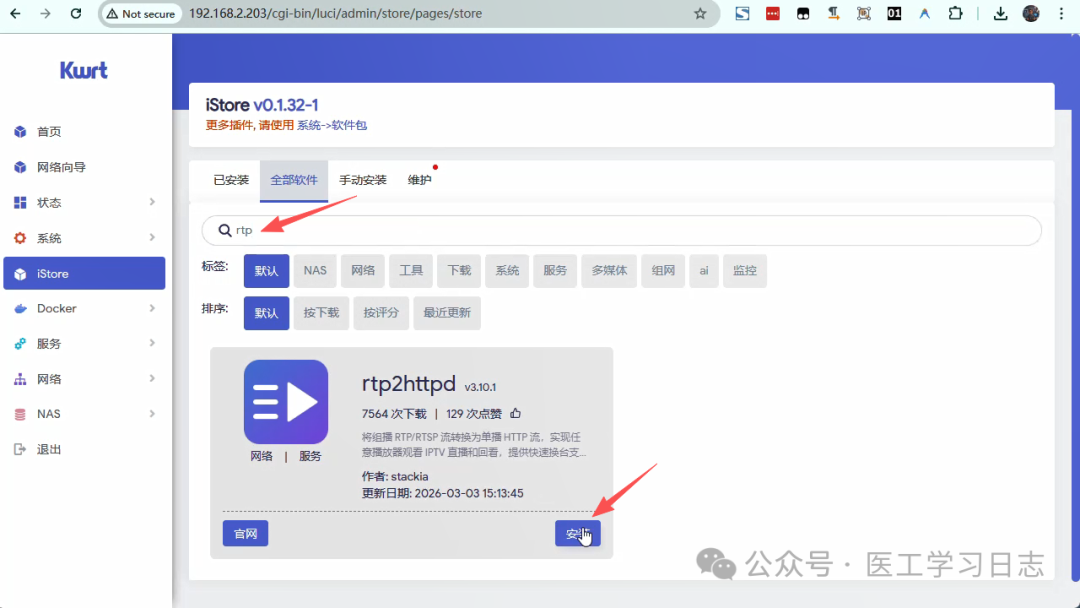 搜索安装rtp2httpd
2. 核心参数配置
-
安装完成后,进入 服务 -> rtp2httpd 。
-
基本设置 :
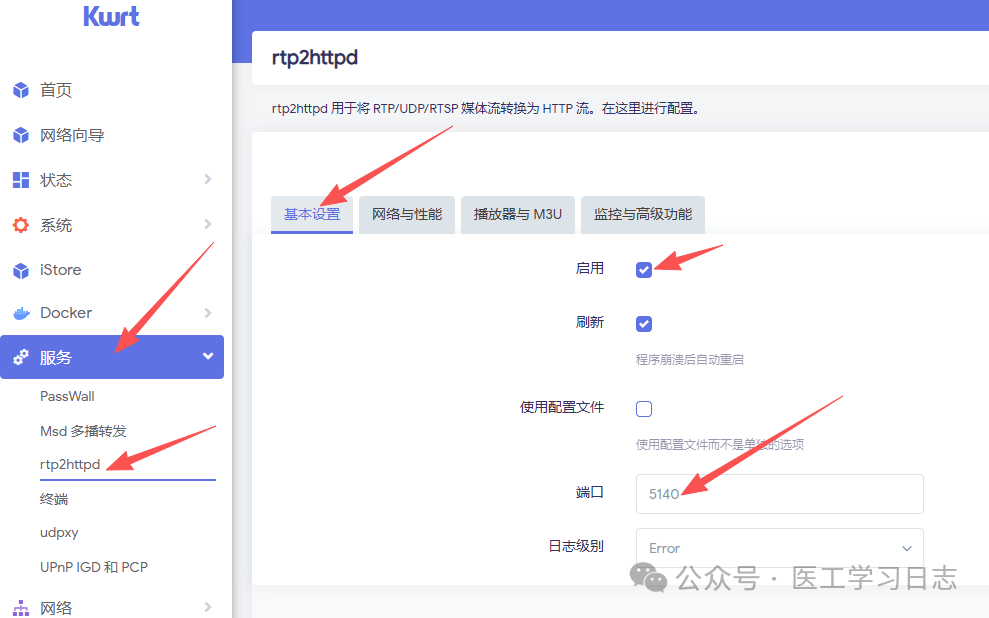 rtp2httpd基本设置
* 启用 :打勾 ✅
* 端口 :自己定义一个端口,比如 5140 (别和路由器其他服务的端口冲突就行)。
* 网络与性能 :
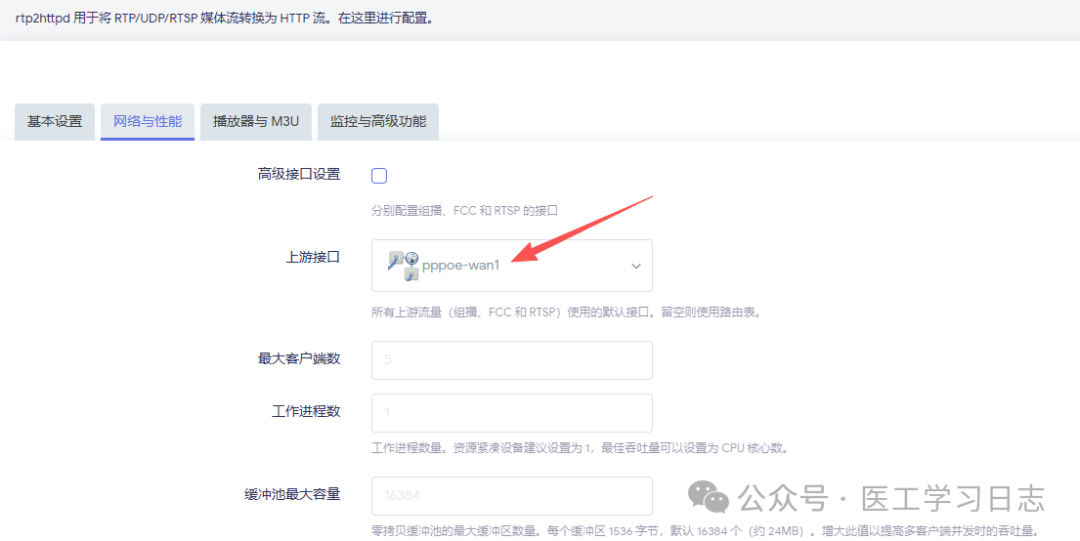 rtp2httpd网络与性能
* 上游接口 / Multicast Interface :这里非常关键 ,下拉菜单中一定要选择你刚才拨号成功的那个 IPTV 接口,我这里是 pppoe-wan1。
配置好后点击 保存并应用 。
此时,组播转单播已经成功跑起来了!
你的播放链接格式就变成了: 👉 http://路由器局域网IP:5140/udp/组播ID
(例如重庆联通CCTV1的组播ID是225.0.4.74:7980,那你在手机播放器里输入 http://192.168.2.203:5140/udp/225.0.4.74:7980 就能直接看电视了!)
如果有多路IPTV,可以在下方添加按钮继续添加一个实例
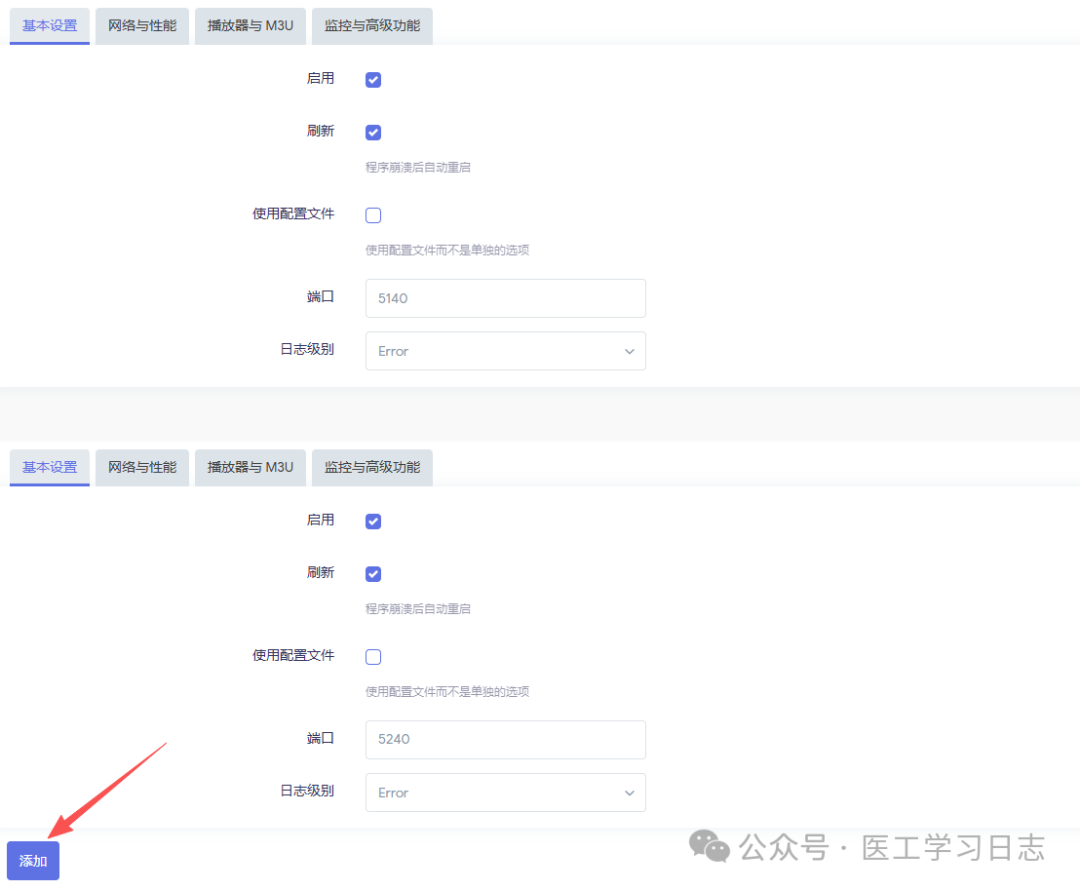 添加多个实例
🔒 进阶玩法:给直播加上“安全锁”
如果你在路由器里做了端口映射,把 IPTV 暴露到了公网方便自己在外面看,强烈建议开启安全验证 ,否则你的IPTV可能随时被别人白嫖!
rtp2httpd 原生支持简单的 HTTP Token 认证:
- 在 rtp2httpd 设置页面,找到 监控与高级功能 标签卡。
- 找到 HTTP 请求认证令牌 ,在里面输入一段你自己知道的密码,比如
123456。 - 保存并应用。
加锁后的播放方式 : 开启认证后,原本的播放链接会失效并提示无权限,你必须在播放链接的尾部加上 ?r2h-token=你的密码 才能正常播放 。
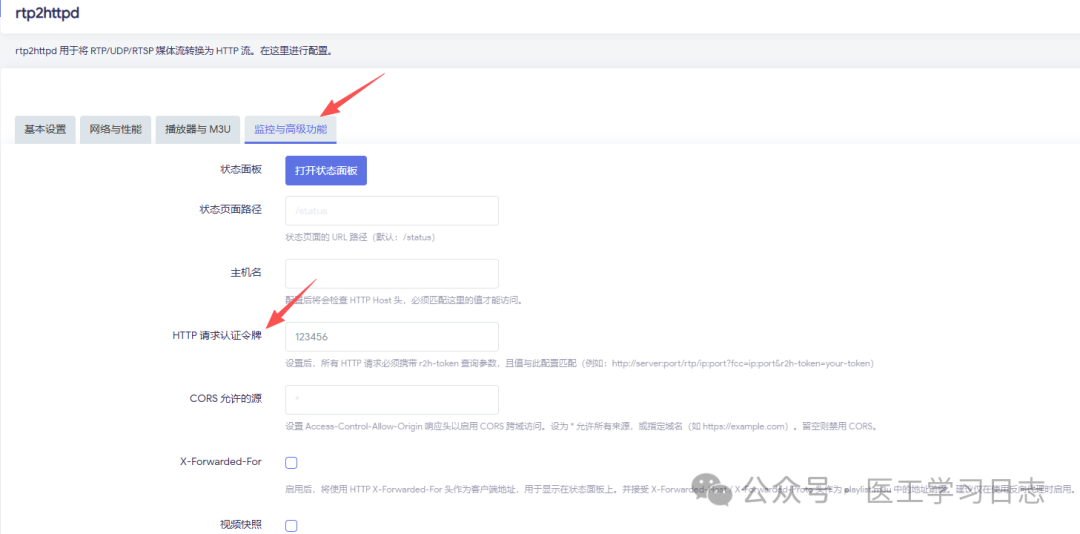 添加认证
添加认证
👉 最新的播放链接格式 :http://192.168.2.203:5140/udp/225.0.4.74:7980?r2h-token=123456
💡 总结与排坑
- 黑屏/无法播放? 检查接口的高级设置里,防火墙是否正确将 IPTV 接口划分到了
wan区域,或者检查组播 ID 里的端口号有没有抄错。 - 无法上网? 绝对是网关跃点数没设置对,导致普通的网页请求跑去了不通外网的 IPTV 接口里。记住:上网口跃点 < IPTV 口跃点。
- 播放源管理 :拿到所有频道链接后,可以用 M3U 编辑工具批量加上你的路由器 IP、端口和 token,然后导入到 Apple TV、智能电视的
Miao Project、Televizo、TiviMate等软件中,享受秒切台体验!
折腾路由器最大的乐趣就在这里!动手试试吧,如需视频教程有时间再剪,根据当前图文如果配置过程中遇到任何问题,欢迎在评论区留言交流!
📚 往期精彩文章推荐
🌟 与你互动
嗨~这里是【医工学习日志】的温暖小窝!
📩 随时戳一戳 :后台留言任何问题,树树会带着光速回复闪现!
💡 奇思妙想征集令 :
👉 遇到有趣资源?戳我分享!
👉 想看的硬核测评?甩题过来!
🔥 你的脑洞,可能成为下期爆款文章哦~
如需商务,请加V注明来意,不闲聊:

📝 栏目信息
策划编辑 ✨ 树树 ✨
技术支撑 @恩山无线论坛 & Github & 瀚思彼岸
📜 版权声明
内容说明:
-
原创文章转载请私信授权;
-
部分素材源自网络,版权归属原作者;
-
如觉侵权,请凭权属证明联系删除