一直以来,我都在 OpenWrt 上用 DDNS + 端口转发来访问家里的 NAS 和服务。这两天仔细看了 Lucky 这个工具,一站式整合动态域名、反向代理、内网穿透,界面美观操作简单,简直完美替代!
今天就来手把手教你,从安装到 Cloudflare 动态域名配置,10 分钟让*.你的域名.com 随时指向家里公网 IP。
🚀 为什么选 Lucky,告别传统 DDNS
过去配置内网访问,总是 DDNS 插件 + 端口转发规则,需要一个个端口暴露出去,既麻烦又不安全。
Lucky 一次解决所有痛点:
- 动态域名 :支持 Cloudflare、阿里云、DNSPod 等,支持 IPv4/IPv6 双栈,一条规则自动同步
- 可视化管理 :Web 界面一目了然,日志实时查看,配置直观
- 功能全家桶 :端口转发、反向代理、STUN 穿透、网络唤醒全都有
- 跨平台支持 :OpenWrt、Docker、NAS 一键部署
换句话说,Lucky 就是你家网络的智能管家 ,省心又强大。
🛠️ OpenWrt 一键安装 Lucky(3 分钟搞定)
SSH 登录路由器,复制下面命令直接运行:
URL="http://release.66666.host"; curl -o /tmp/install.sh "$URL/install.sh" && sh /tmp/install.sh "$URL""
脚本会自动识别 CPU 架构,拉取对应版本,按提示选择安装路径即可。安装完成后,浏览器访问 http://路由器IP:16601 就能看到登录界面。
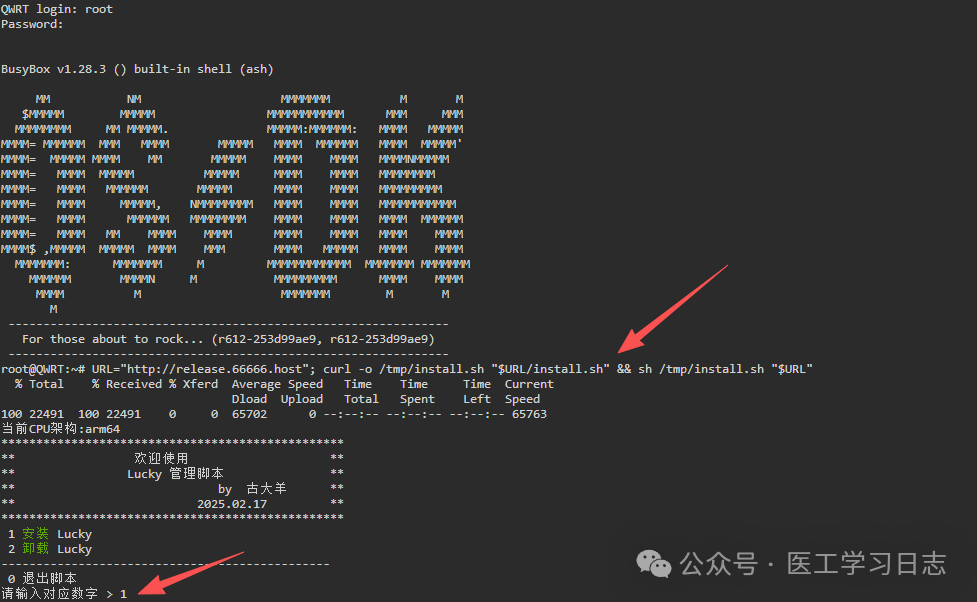 安装脚本
安装脚本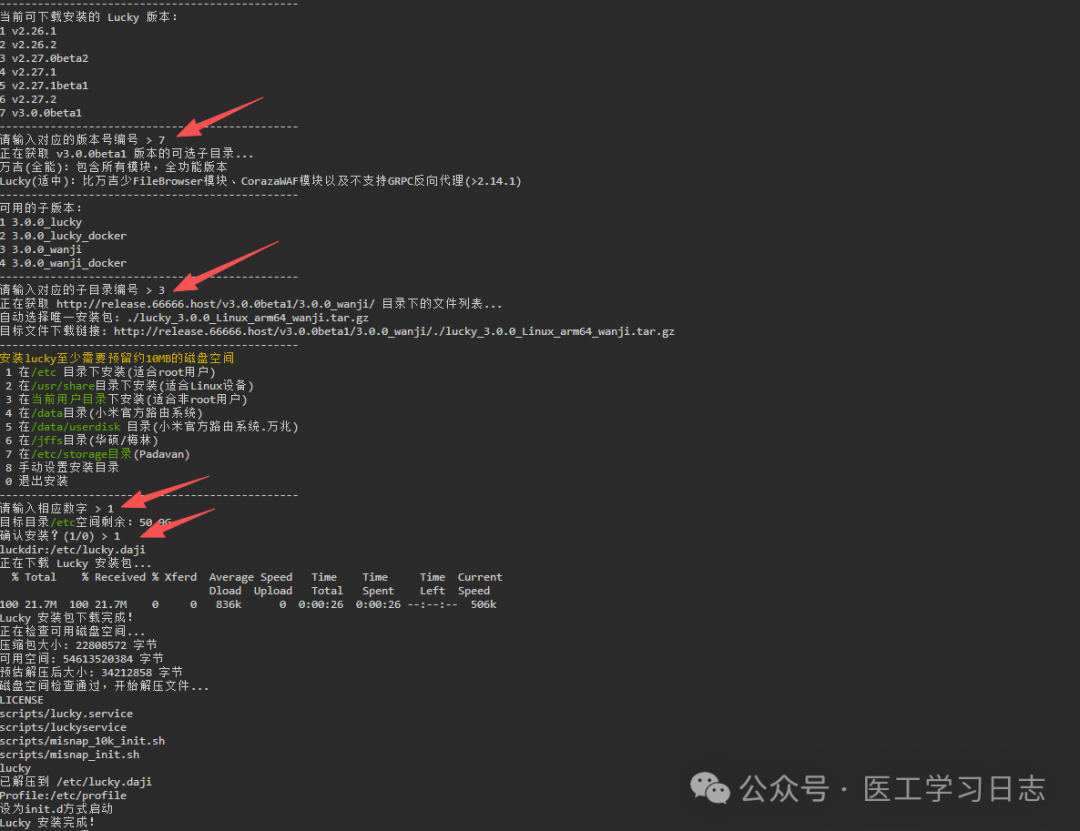 根据提升选择版本、路径
首次登录必做三件事(安全第一):
- 修改安全入口 :设置 → 安全入口,比如改成
shushu1234(以后访问用这个路径) - 修改管理密码 :管理员账号自定义,密码 修改为自己的密码
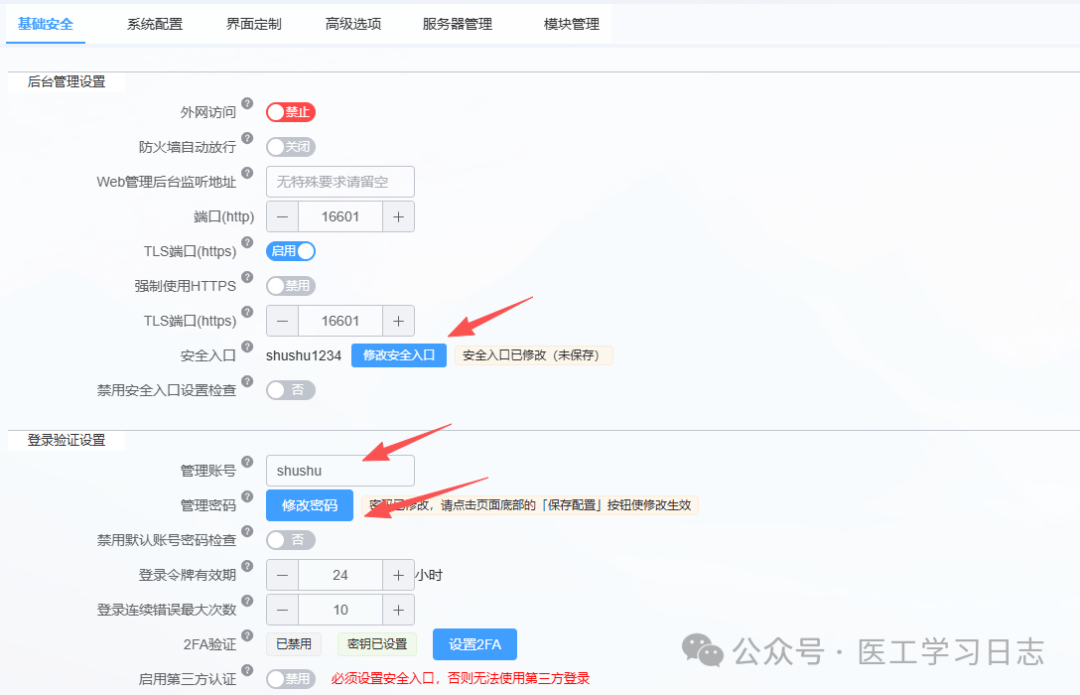 修改管理信息
🌐 Cloudflare 动态域名配置
以我之前申请的免费域名 52kds.cc.cd 为例(一次拿下 5 个免费二级域名,还能用 Cloudflare 进行托管),通过 Lucky 实现泛解析 ,让 web.52kds.cc.cd、nas.52kds.cc.cd 等子域名自动指向家里公网 IP。
第一步:创建 Cloudflare API 令牌
-
访问
https://dash.cloudflare.com/profile/api-tokens,如未登录需要登录 -
点击 “创建令牌” → 选择 “编辑区域 DNS” 模板
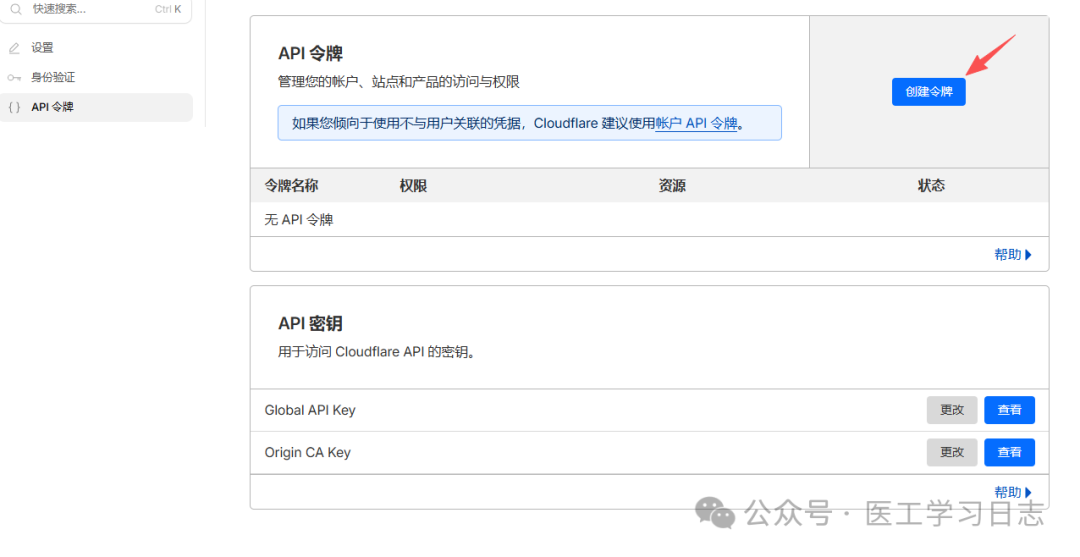 创建令牌
创建令牌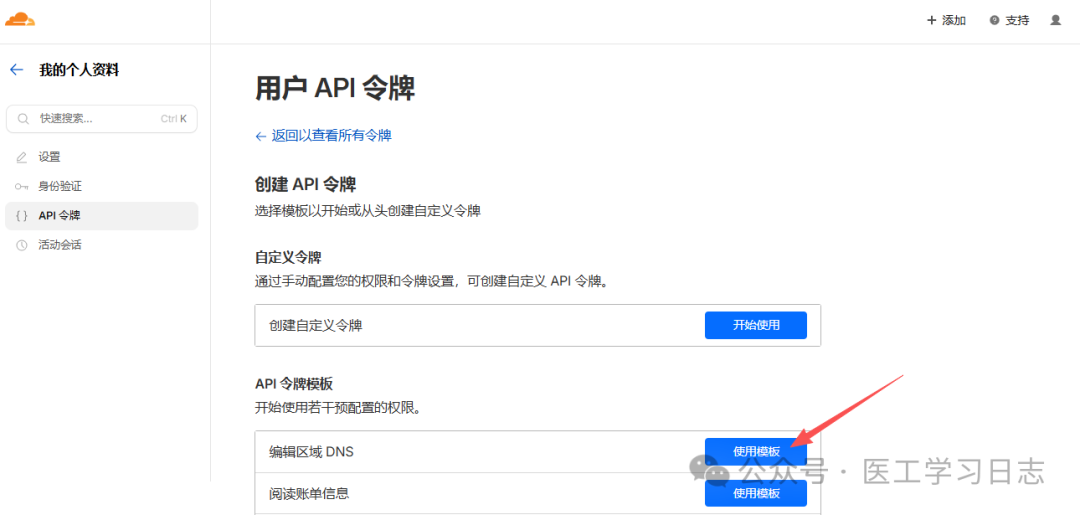 编辑区域DNS
3. 权限配置 :
 * 区域资源:`包括` → `特定区域` → 选择 `52kds.cc.cd`

 * 其他保持默认 → **继续显示摘要** → **创建令牌**
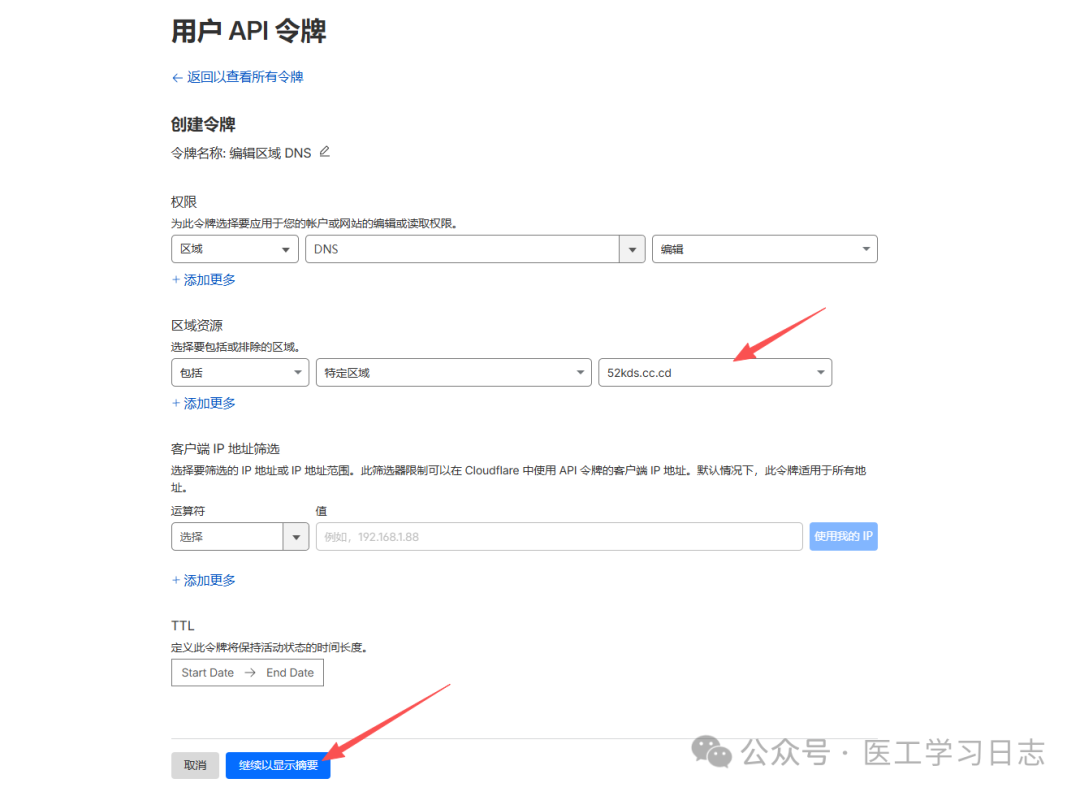 继续显示摘要
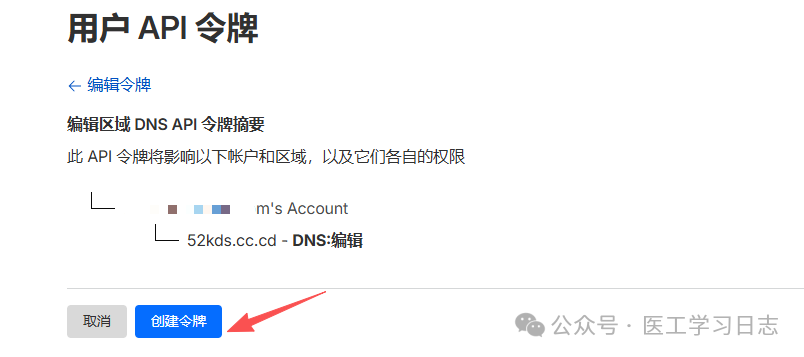 创建令牌
创建令牌
⚠️ 重要 :创建后只显示一次,立即复制保存!
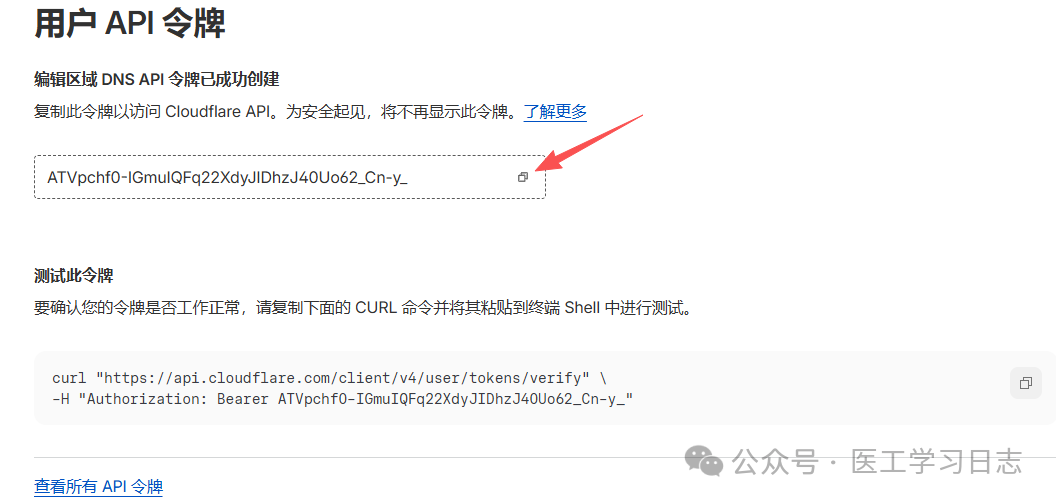 复制令牌
复制令牌
第二步:在 Lucky 添加 DDNS 任务
-
左侧菜单 动态域名 → 任务列表 → 添加任务
-
核心配置 :
 任务名称:可留空,如我填写52kds.cc.cd
 托管服务商:Cloudflare
 Token:粘贴刚才复制的令牌
 {ipv4Addr}:开启(接口获取)
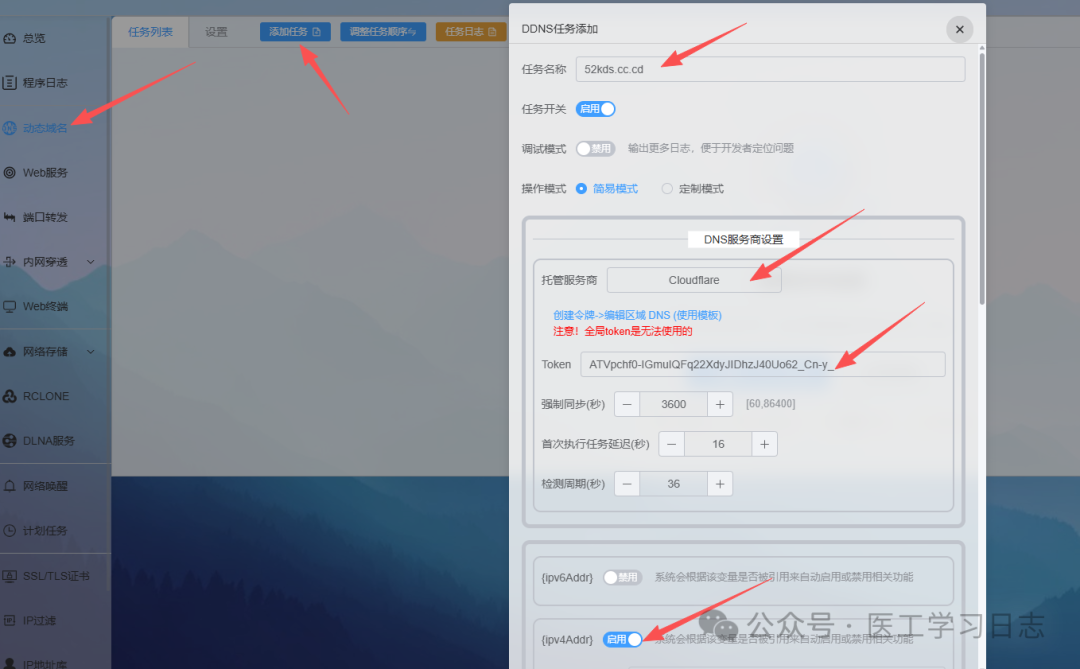 动态域名设置
3. 添加记录 :
     记录名:*.52kds.cc.cd
     记录类型:A (IPv4)
     记录内容:{ipv4Addr}
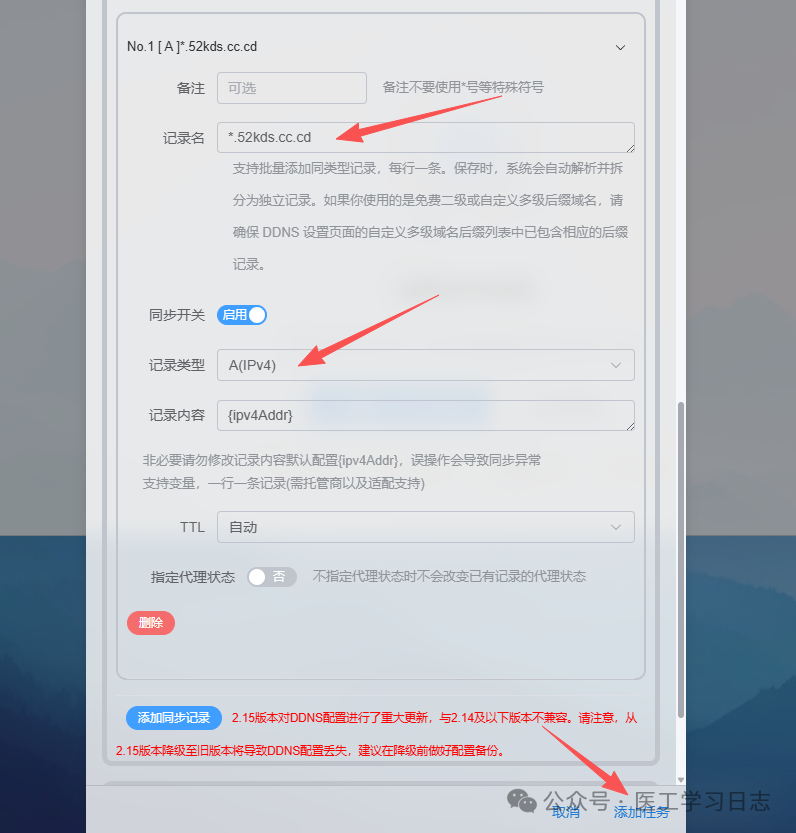 添加记录
添加记录
4. 点击”添加任务”,几秒钟后就能看到:
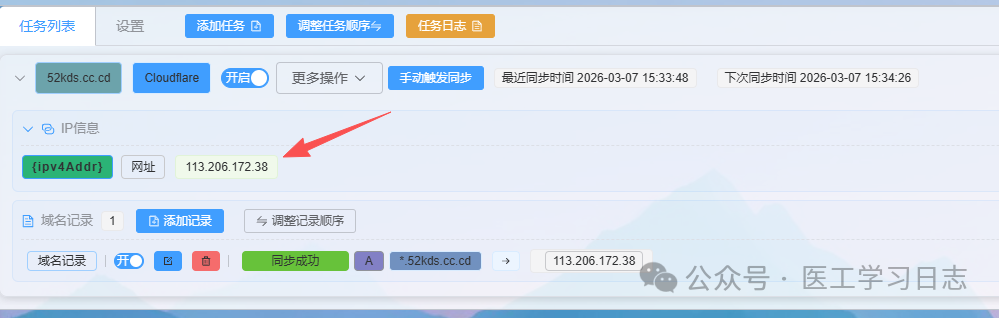 完成后就能看到公网IP
恭喜!现在你的域名已经自动同步公网 IP 了!
✅ 验证效果:随时随地访问家里服务
配置完成后,效果完美:
- 运营商 IP 变动 → Lucky 自动检测 → 几秒内更新 Cloudflare DNS
🎉 下一步:反向代理 + HTTPS 一键部署
动态域名只是开胃菜!下一篇重点讲:
 公网只开 一个端口 → 子域名智能分发
nas.52kds.cc.cd → 家里的 NAS
web.52kds.cc.cd → 家里web服务
...
一端口搞定所有服务 + 免费 HTTPS 证书,安全又优雅!
📚 官方文档 :Lucky 使用指南
你家路由器装了 Lucky 吗?用的是哪种动态域名方案?欢迎留言交流!👇
喜欢就点个赞关注,下一篇反向代理教程不迷路!
📚 往期精彩文章推荐
🌟 与你互动
嗨~这里是【医工学习日志】的温暖小窝!
📩 随时戳一戳 :后台留言任何问题,树树会带着光速回复闪现!
💡 奇思妙想征集令 :
👉 遇到有趣资源?戳我分享!
👉 想看的硬核测评?甩题过来!
🔥 你的脑洞,可能成为下期爆款文章哦~
如需商务,请加V注明来意,不闲聊:

📝 栏目信息
策划编辑 ✨ 树树 ✨
技术支撑 @恩山无线论坛 & Github & 瀚思彼岸
📜 版权声明
内容说明:
-
原创文章转载请私信授权;
-
部分素材源自网络,版权归属原作者;
-
如觉侵权,请凭权属证明联系删除