昨天完成了 Lucky 动态域名解析,这里需说明一下lucky不一定需要安装到出口设备,比如安装到内网的nas也是可以的。
申请免费域名和动态解析参见之前文章
今天继续实现:只开放公网一个端口,如 2087 端口 ,通过不同子域名就能安全访问家里 NAS、Lucky 面板、Web 服务!
ACME 一键申请泛域名证书 + 子域名反向代理,10 分钟配置完成,浏览器小绿锁完美呈现。
🎯 实现效果预览
内网服务| 内网地址| 对外访问
—|—|—
fn-n1 NAS| http://192.168.2.249:5666/| https://nas.52kds.cc.cd:2087/ ✅
Lucky 面板| http://192.168.2.249:16601/shushu/| https://lucky.52kds.cc.cd:2087/ ✅
Web 服务| http://192.168.2.245:8219/| https://web.52kds.cc.cd:2087/ ✅
一个端口跑遍所有服务,HTTPS 全覆盖。
🔐 第一步:ACME 一键申请泛域名证书
左侧菜单 →「SSL/TLS证书」→「添加证书」
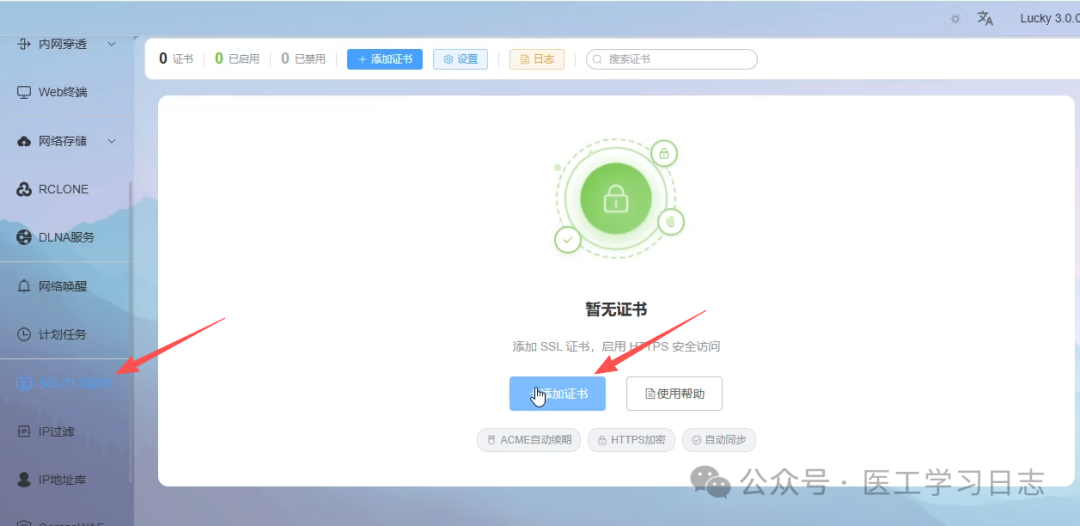 添加证书
添加证书
📝 证书备注:可选填,如填自己的域名52kds.cc.cd
🔑 添加方式:ACME
🏢 颁发机构:ZeroSSL(或 Let's Encrypt)
☁️ 验证方式:Cloudflare
🔗 Token:昨天文章 Cloudflare API 令牌获取方式
🌐 域名:*.52kds.cc.cd(泛域名,一次搞定所有子域)
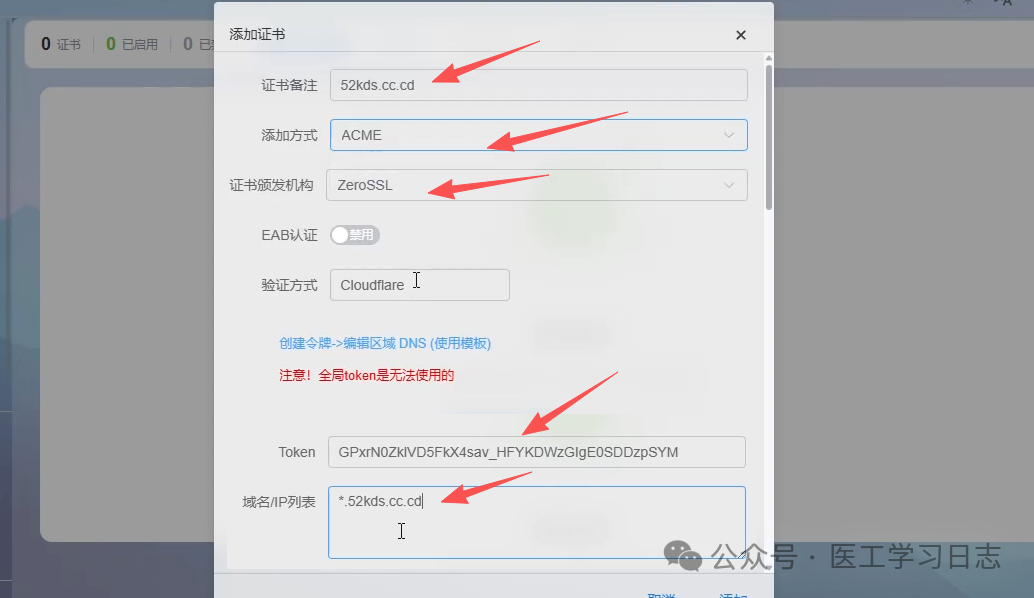 基本配置
基本配置
可选配置:
 ✅ DNS查询强制IPv4:开启
✅ DNS查询仅使用TCP:开启
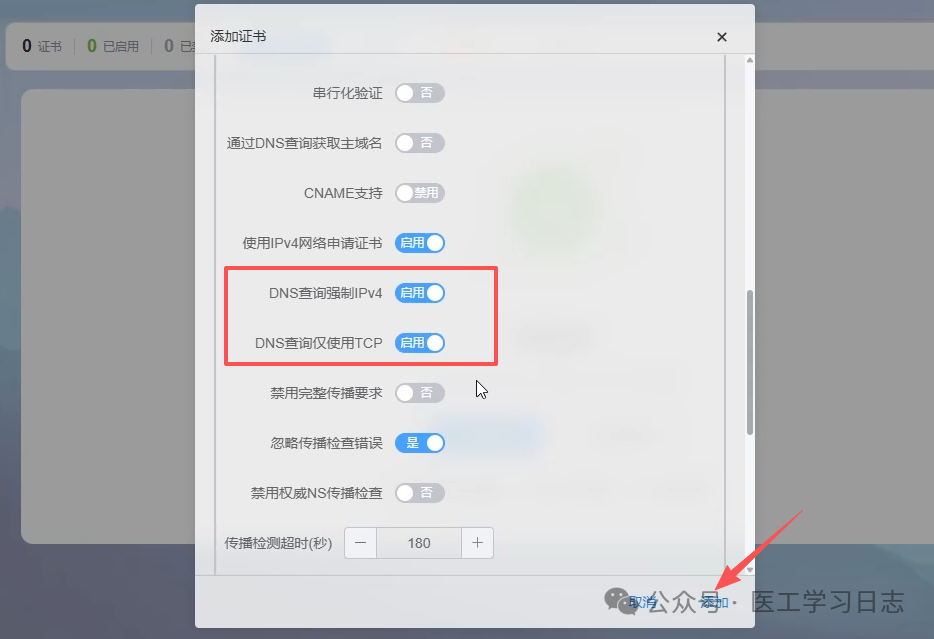 可选配置
可选配置
最后点击「添加」等待几分钟:
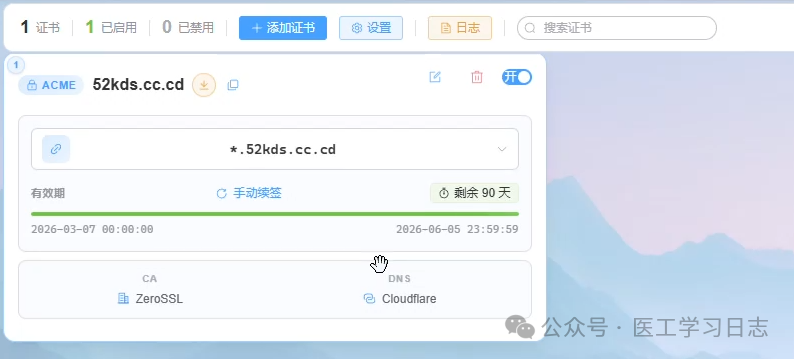 证书申请成功
🌐 第二步: Web 服务反向代理
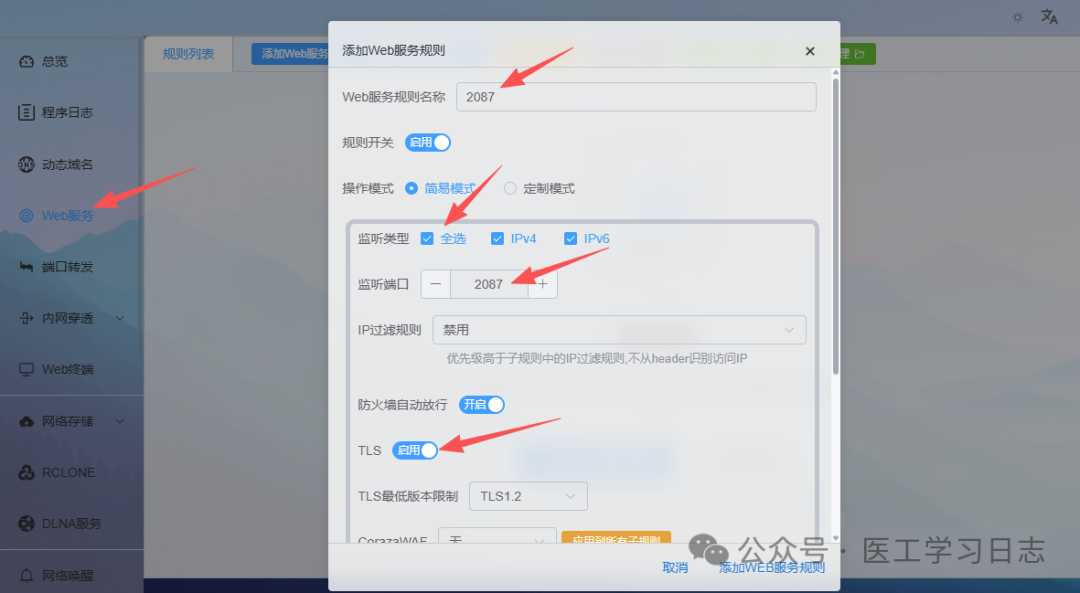
左侧菜单 →「Web服务」→「添加Web服务规则」
 Web服务
Web服务
📋 规则名称:自定义,如2087
🌐 监听类型:IPv4 + IPv6 全选
🔌 监听端口:2087
🔒 TLS:启用
⚠️ 默认规则可改为「关闭连接」
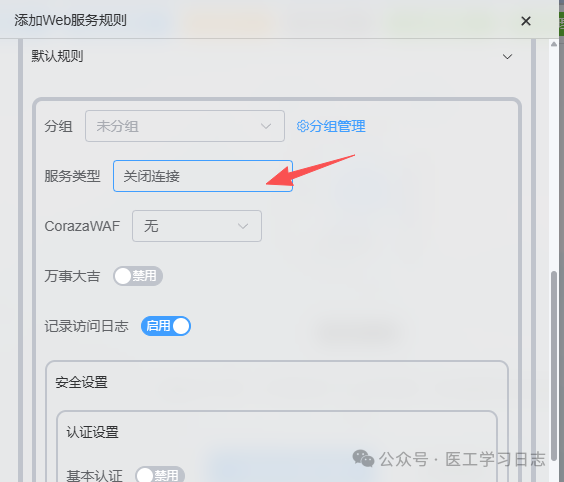 默认规则配置
这样任何不匹配的域名请求可直接拒绝。
🎨 第三步:三条子域名反向代理规则
在主规则里 「添加子规则」 :
NAS 规则
 👤 子规则名:nas
🔄 服务类型:反向代理
🌐 前端地址:nas.52kds.cc.cd
📡 后端地址:http://192.168.2.249:5666/
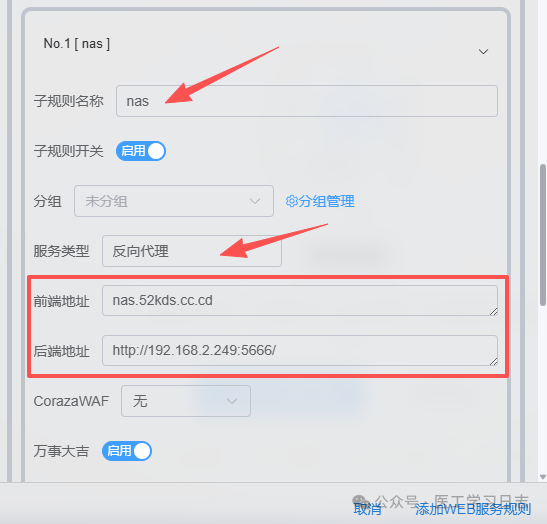 子规则配置
子规则配置
同样方法配置Lucky 面板和Web 服务规则后,点击「添加Web服务规则」保存配置!
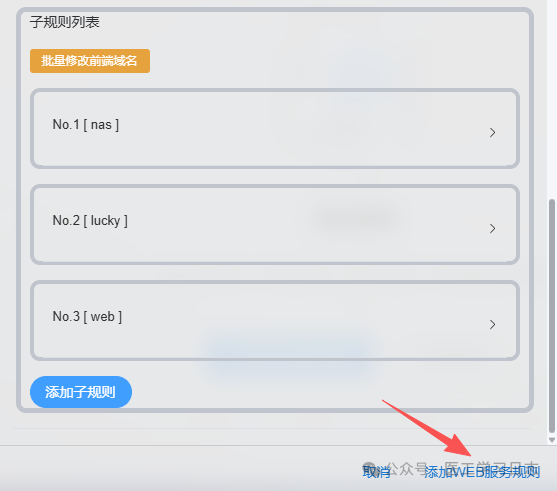 增加所有子规则
✅ 第四步:验证访问效果
配置生效后,直接测试:
https://nas.52kds.cc.cd:2087 → fn-n1 登录页
https://lucky.52kds.cc.cd:2087 → Lucky 管理面板
https://web.52kds.cc.cd:2087 → Web 应用界面
实测效果:
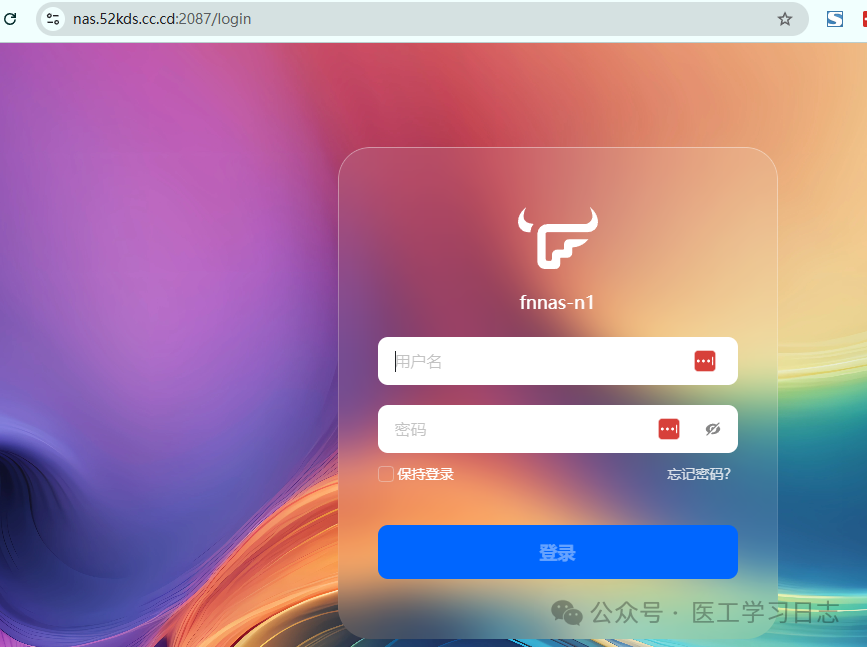 nas服务
nas服务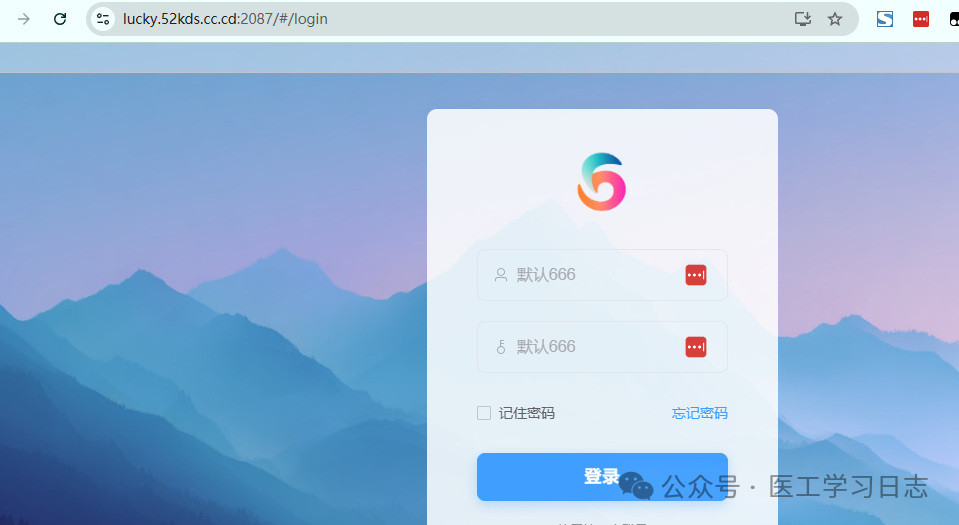 lucky面板
浏览器小绿锁,HTTPS 证书完美,体验和公网服务无差别!
❓ 为什么选 2087 端口?
Cloudflare 支持代理的 HTTPS 端口 (可享 CDN + WAF):
✅ 443, 2053, 2083, 2087, 2096, 8443
2087 的优势:
- ✅ Cloudflare 支持代理
出口路由器端口转发:
公网 2087 → Lucky → 内网对应服务
🚀 下一步:实现真正免端口访问
当前:https://nas.52kds.cc.cd:2087进阶:https://nas.52kds.cc.cd(无端口)
📚 参考文档 :Lucky 官方指南
点赞关注,免端口访问教程不迷路!🔥
📚 往期精彩文章推荐
🌟 与你互动
嗨~这里是【医工学习日志】的温暖小窝!
📩 随时戳一戳 :后台留言任何问题,树树会带着光速回复闪现!
💡 奇思妙想征集令 :
👉 遇到有趣资源?戳我分享!
👉 想看的硬核测评?甩题过来!
🔥 你的脑洞,可能成为下期爆款文章哦~
如需商务,请加V注明来意,不闲聊:

📝 栏目信息
策划编辑 ✨ 树树 ✨
技术支撑 @恩山无线论坛 & Github & 瀚思彼岸
📜 版权声明
内容说明:
-
原创文章转载请私信授权;
-
部分素材源自网络,版权归属原作者;
-
如觉侵权,请凭权属证明联系删除