在刷完飞牛NAS后,有粉丝留言:“N1 性能有限,更适合刷 iStoreOS 当旁路由用。” 这种观点其实不太客观!今天就带大家解锁 N1 的终极玩法:刷入飞牛 NAS (FnNAS) 做轻量级服务器,同时利用 Docker 跑 iStoreOS 旁路由 ,榨干 N1 的每一滴性能!
🤔 引言:打破刻板印象
“N1 只适合做 iStoreOS 旁路由?” 每当看到这样的评论,我就觉得太浪费了。N1 拥有优秀的 S905D 芯片和 2G 内存,如果只拿来当个旁路由,未免有些大材小用。正确的打开方式是: 底层系统刷 飞牛 NAS (FnNAS) ,享受丝滑的文件管理、影视和远程访问;然后利用飞牛强大的 Docker 能力,把 iStoreOS 作为一个容器跑起来。这样,你既有了 NAS,又有了旁路由,一机两用,岂不美哉?
🚀 实操步骤:N1 飞牛版 Docker 旁路由
第一步:配置 Docker 加速源
由于国内网络环境原因,拉取 Docker 镜像经常失败或龟速。这里建议先给飞牛 NAS 配置一个好用的加速源。
- 进入飞牛 NAS 桌面 -> Docker -> 镜像仓库 -> 设置 。
- 在“镜像加速”中添加加速源,例如:
https://docker.1ms.run。
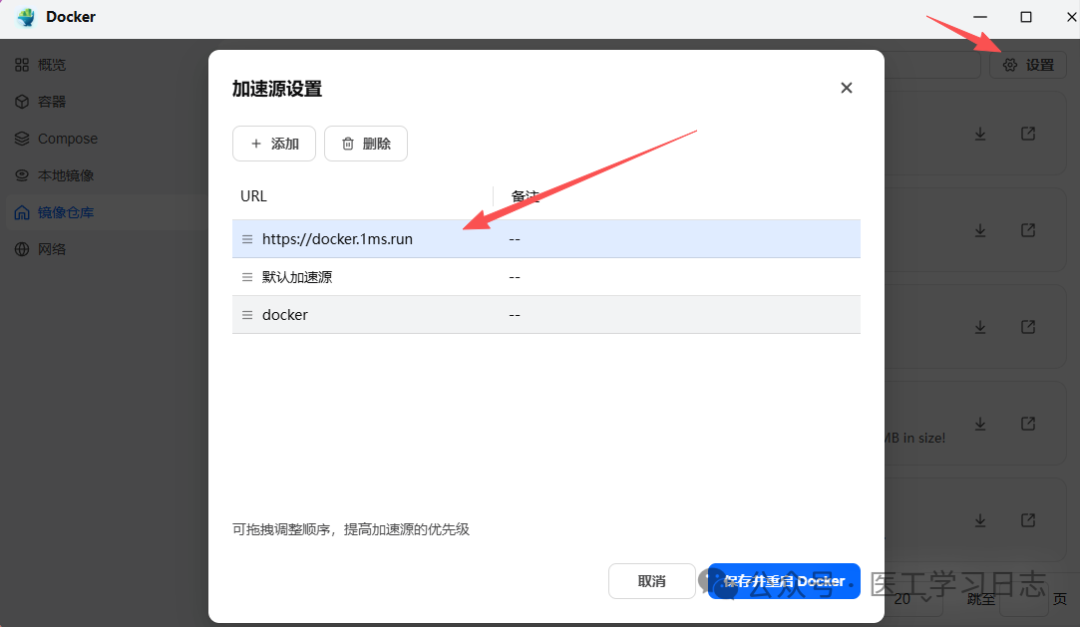 修改docker加速源
3. 保存并重启 Docker 服务。
第二步:SSH 连接与准备
为了方便操作,我们使用 SSH 工具(推荐 WindTerm、xshell )连接到飞牛 NAS 。
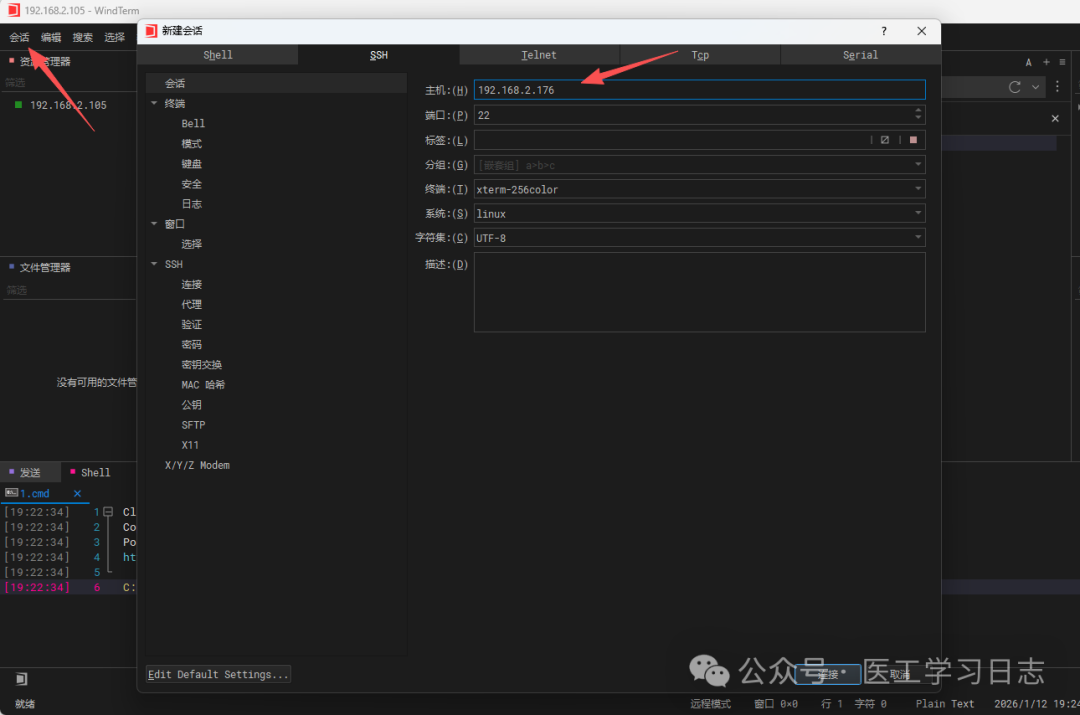 SSH工具连接飞牛
- 创建 macvlan 网络 (让容器拥有独立 IP): 在 SSH 终端中执行以下命令(假设主路由网关是 192.168.2.1):ip link set end0 promisc on
docker network create -d macvlan \
–subnet=192.168.2.0/24 \
–gateway=192.168.2.1 \
-o parent=end0 \
macnet
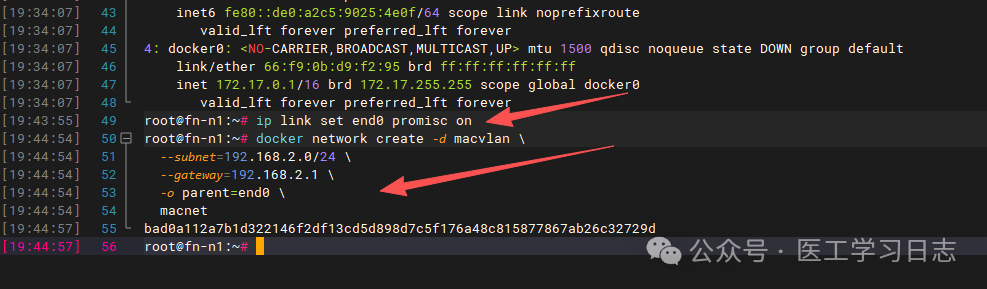 创建网卡混杂模式
(注:end0 是 N1 的物理网卡名称,可通过 ip addr 查看,修改192.168.2.0和192.168.2.1为你自己的网段)
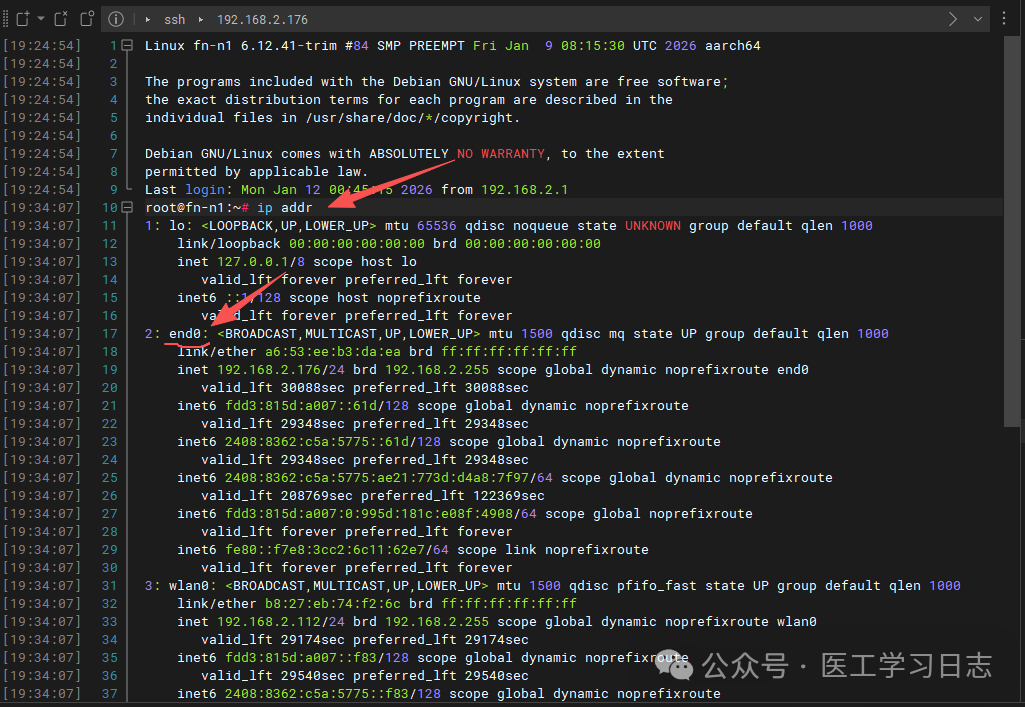 查看网卡名称
第三步:拉取并运行 iStoreOS 容器
这里推荐专为 N1 优化的镜像 istoreos-openwrt-n1-aarch64。 在 SSH 中执行:
docker run -d \
  --name=istoreos \
  --restart=always \
  --network=macnet \
  --privileged \
  kowming/istoreos-openwrt-n1-aarch64:istoreos \
  /sbin/init
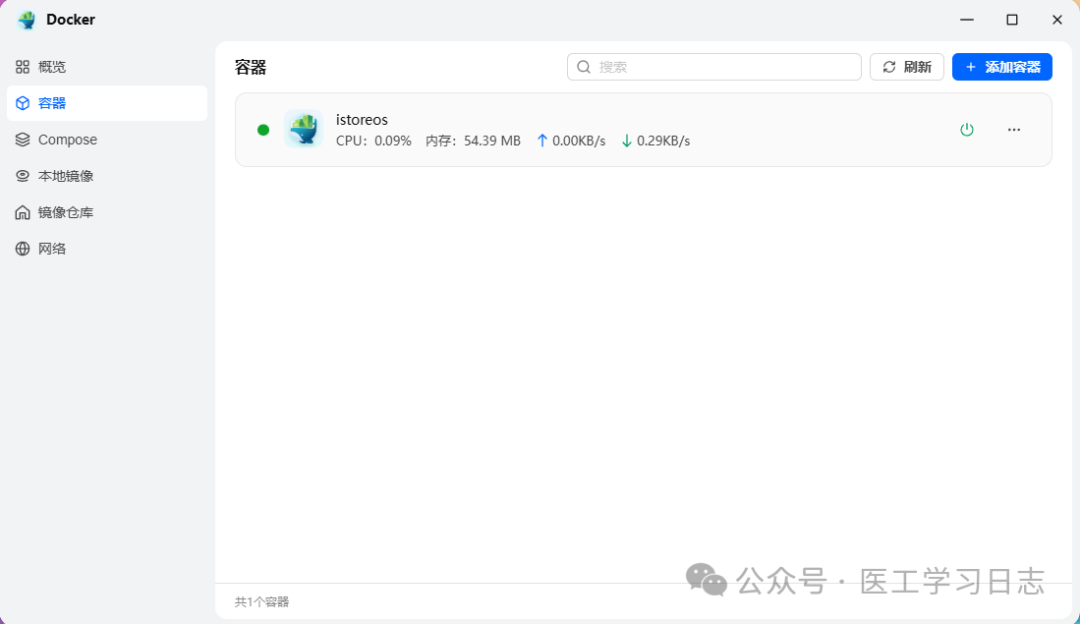
等待容器启动完成后,在飞牛 Docker 管理界面能看到它正在运行
第四步:修改容器网络配置
容器启动后,默认 IP 可能与你家局域网不符,我们需要手动修改。这一步直接在飞牛 NAS 的 Docker 终端里操作最方便。
- 打开飞牛 Docker -> 容器 -> 找到
istoreos-> 点击右侧三个点 -> 终端 。
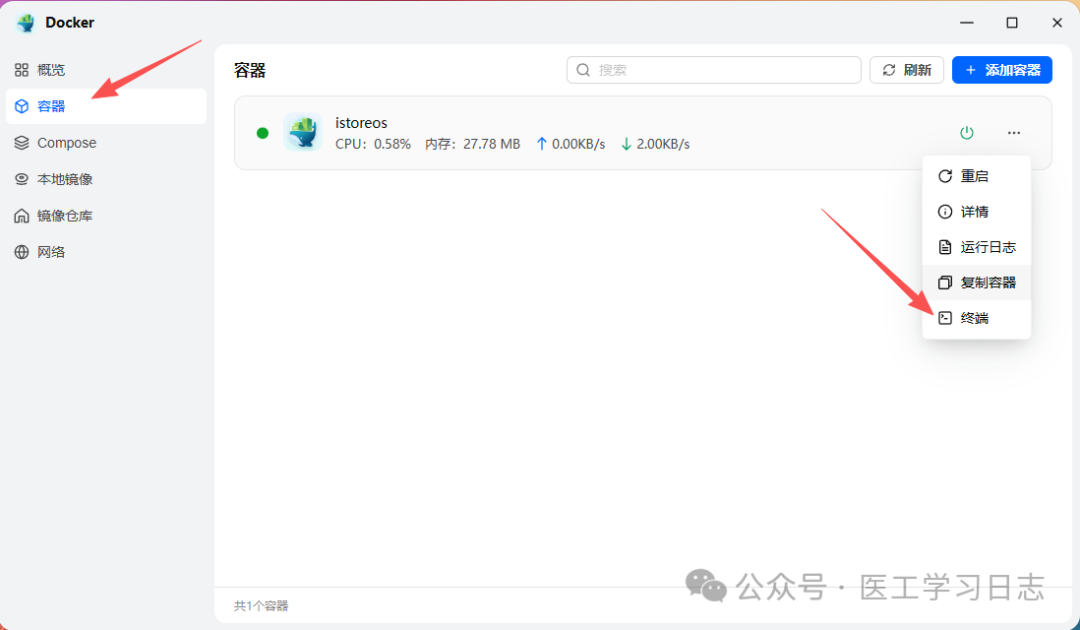 进入容器终端
- 在弹出的黑色终端窗口中,输入命令编辑网络配置:vi /etc/config/network
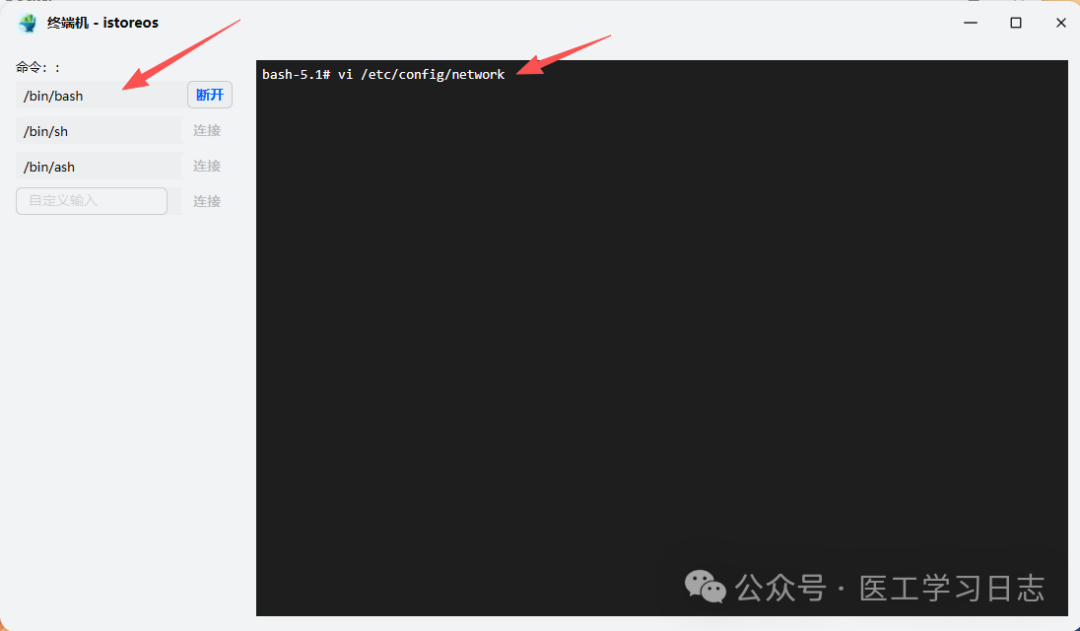 编辑网络
编辑网络
- 修改重点(如图所示):
按i进行编辑,找到 config interface 'lan' 部分 :
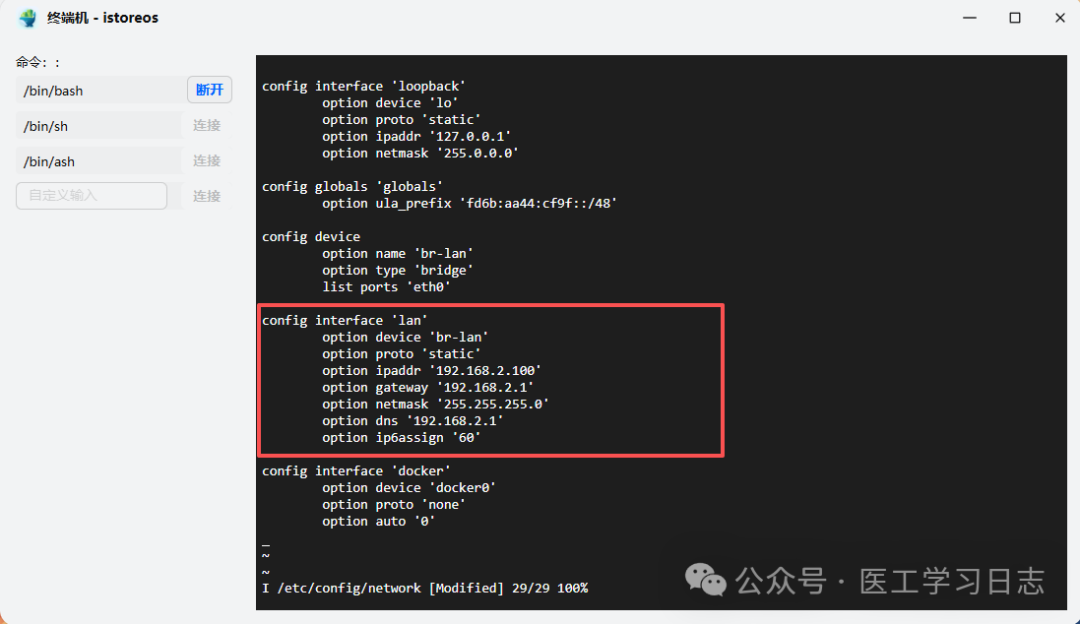 编辑网络
编辑网络
* option ipaddr:改为你想给旁路由分配的 IP(例如 192.168.2.100)。
* option gateway:改为你的主路由 IP(例如 192.168.2.1)。
* option dns:改为你的主路由 IP。
4. 修改完成后,保存退出(按 Esc -> 输入 :wq -> 回车)。
- 重启容器网络服务:
🎉 见证奇迹
现在,打开浏览器,输入你刚才设置的 IP(例如 http://192.168.2.100),熟悉的 iStoreOS 登录界面就出来了!
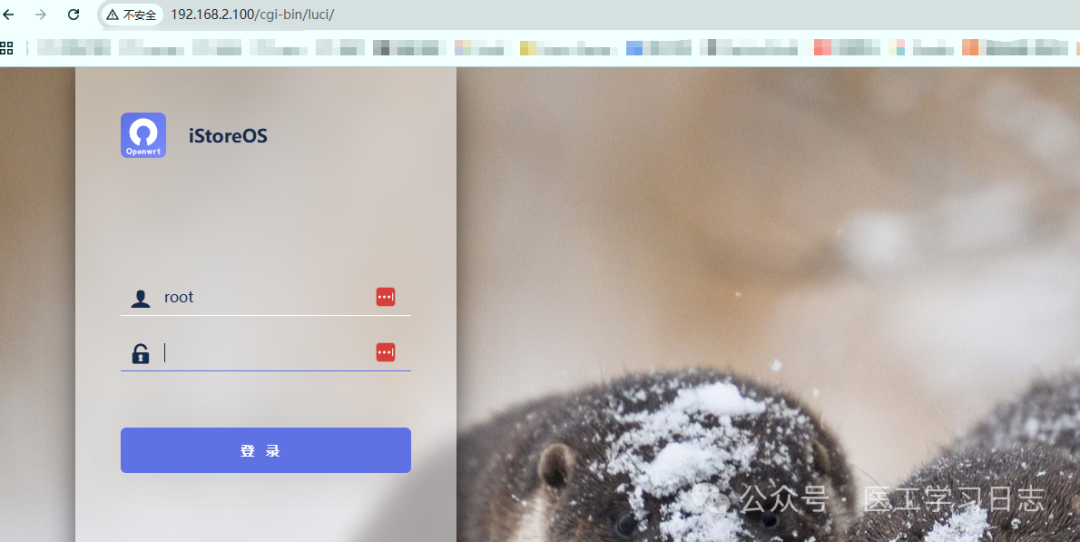 iStore登录页面
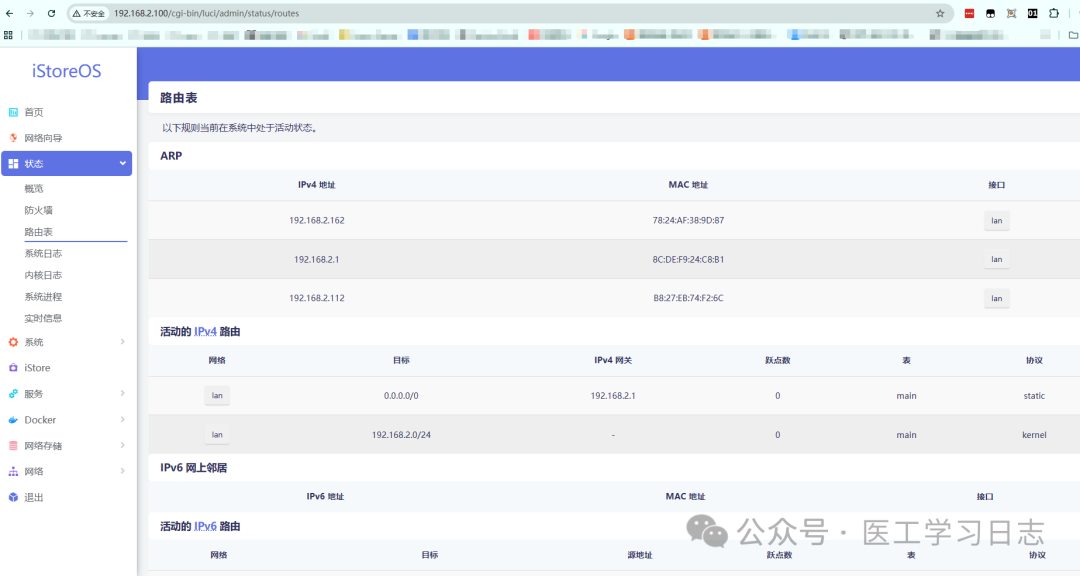 iStore界面
最后一步: 进入 网络 – > 接口 -> LAN,可以勾选底部的 “忽略此接口” (关闭 DHCP),防止和主路由冲突。
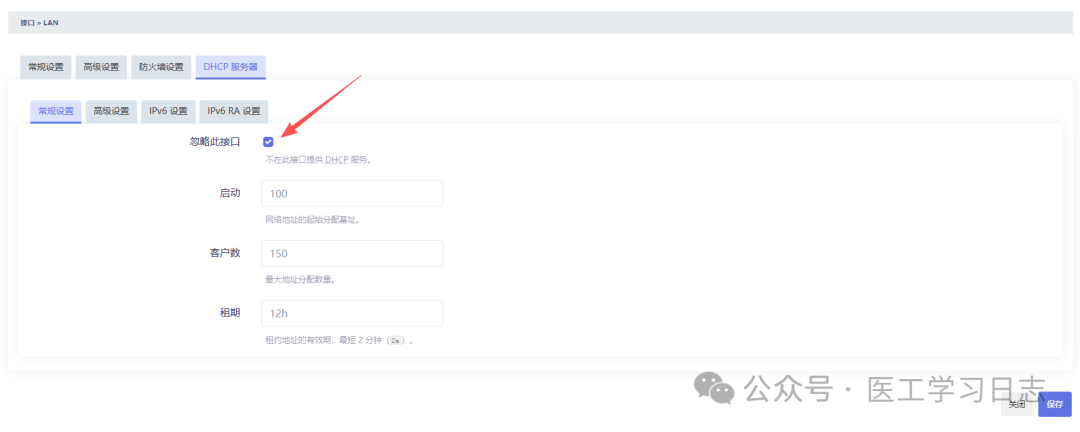
至此,你的 N1 已经成功变身为 “飞牛 NAS + iStoreOS 旁路由” 的全能战士!既能存照片看电影,又能科学上网去广告,这才是 N1 的完全体!
📚 往期精彩文章推荐
- 《 N1 扩容版刷 FnNAS 终极教程:自定义分区与Root权限解锁》
🔗 点击阅读 - 《 实操|N1等电视盒子秒变飞牛NAS!Ophub版FnNAS保姆级刷机指南(附加速下载与eMMC写入)》
🔗 点击阅读
🌟 与你互动
嗨~这里是【医工学习日志】的温暖小窝!
📩 随时戳一戳 :后台留言任何问题,树树会带着光速回复闪现!
💡 奇思妙想征集令 :
👉 遇到有趣资源?戳我分享!
👉 想看的硬核测评?甩题过来!
🔥 你的脑洞,可能成为下期爆款文章哦~
如需商务,请加V注明来意,不闲聊:

📝 栏目信息
策划编辑 ✨ 树树 ✨
技术支撑 @恩山无线论坛 & Github & 瀚思彼岸
📜 版权声明
内容说明:
- 原创文章转载请私信授权;
- 部分素材源自网络,版权归属原作者;
- 如觉侵权,请凭权属证明联系删除