之前的教程中,我们只是让 FnNAS 在 N1 的 U盘上跑了起来。今天继续后续工作:将系统写入 eMMC,并且针对 扩容版 N1 进行特殊优化,通过修改安装脚本,榨干每一寸存储空间!同时解决飞牛OS默认无法使用 Root 登录的问题。
🎯 问题背景
很多朋友手里的 N1 都是 扩容版 ,比如128G、64G。如果直接使用默认的 fnnas-install 命令写入 eMMC,系统会按照标准分区表(通常只给系统留几个G,剩下的空间被隐藏或闲置),导致大几十G的空间白白浪费。
今天的目标:
- 修改安装脚本,自定义分区大小。
- 解决 SSH 无法使用 Root 登录的问题。
- 完美写入 eMMC,让 扩容版N1 空间变身“系统+数据”双用盘。
准备工作:
- 镜像版本: 1.0.2 (fnos_Mainland-PE_arm_1.0.2_phicomm-n1_300)
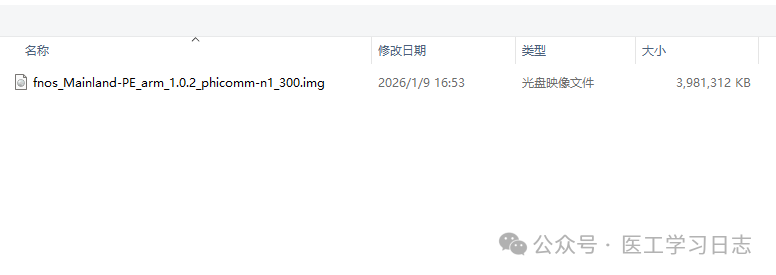 镜像版本
镜像版本
- 硬件: 斐讯 N1(64G 扩容版),已插上刷好 FnNAS 的 U盘启动。
🔐 第一步:解锁 Root 权限
我们需要 Root 权限,但飞牛OS可能默认禁止 Root 远程登录,甚至可能没设置密码。
1. 重置 Root 密码
通过 SSH(使用默认管理员账号)连接 N1,执行以下命令:
sudo passwd root
按提示输入两次新密码(输入时不会显示),看到 password updated successfully 即成功 。
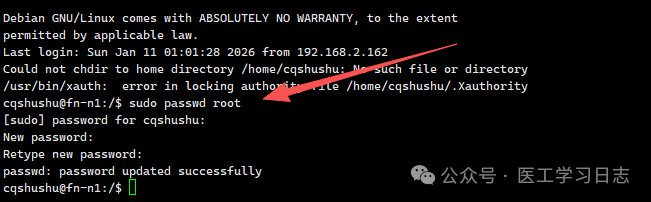 设置root账户密码
2. 允许 Root 远程登录
默认情况下,即便有了密码,SSH 也不让 Root 进。我们需要修改配置文件。
-
编辑配置:
sudo nano /etc/ssh/sshd_config
-
修改参数: 找到以下两行(如果没有就手动添加或取消注释):
PermitRootLogin yes # 允许root登录
PasswordAuthentication yes # 允许密码验证
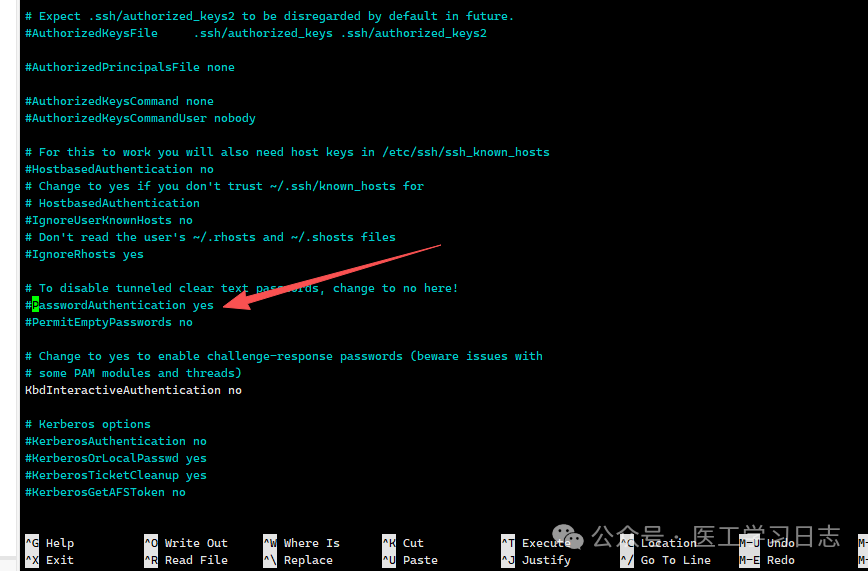 允许root ssh登录
(注:nano 编辑器操作:Ctrl+O 保存 -> 回车 -> Ctrl+X 退出)
- 重启 SSH 服务:
sudo systemctl restart sshd
3. 使用 Root 登录 WinSCP
现在,你可以使用 WinSCP 工具,选择 SFTP 协议,直接用 root 账号和刚才设置的密码登录 N1 了 。这一步是为了方便后续修改文件。
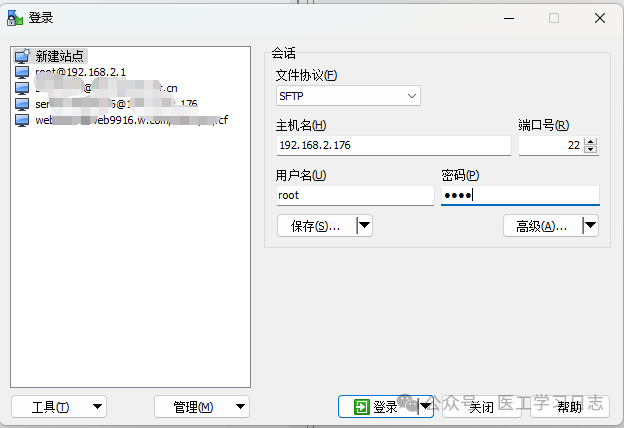 SSH登录root
💾 第二步:修改安装脚本
我们要修改写入 eMMC 的脚本,手动指定分区大小。
1. 找到脚本
在 WinSCP 中进入 /root 目录,找到 install-to-emmc.sh 文件 。
2. 修改分区逻辑
双击打开脚本,找到创建分区的代码段(通常是以 parted -s 开头的行)。原代码(大致如下):
parted -s "${DEV_EMMC}" mkpart primary "$fstype" 1213M 100%
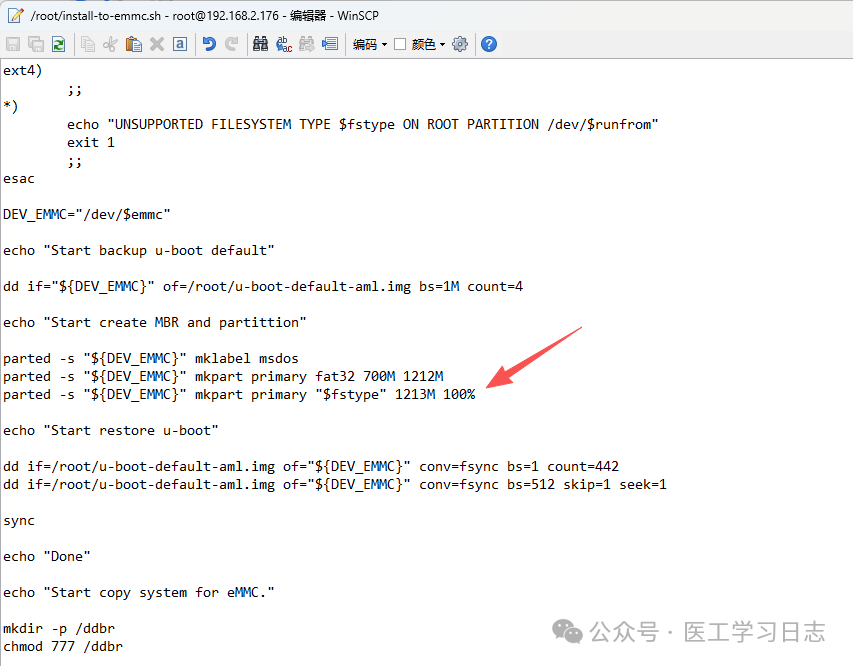 修改分区前
修改分区前
(这意味着将从 1213M 开始直到结尾的所有空间都给系统分区,导致无法创建额外的数据分区)
修改为:
parted -s "${DEV_EMMC}" mkpart primary "$fstype" 1213M 9405M
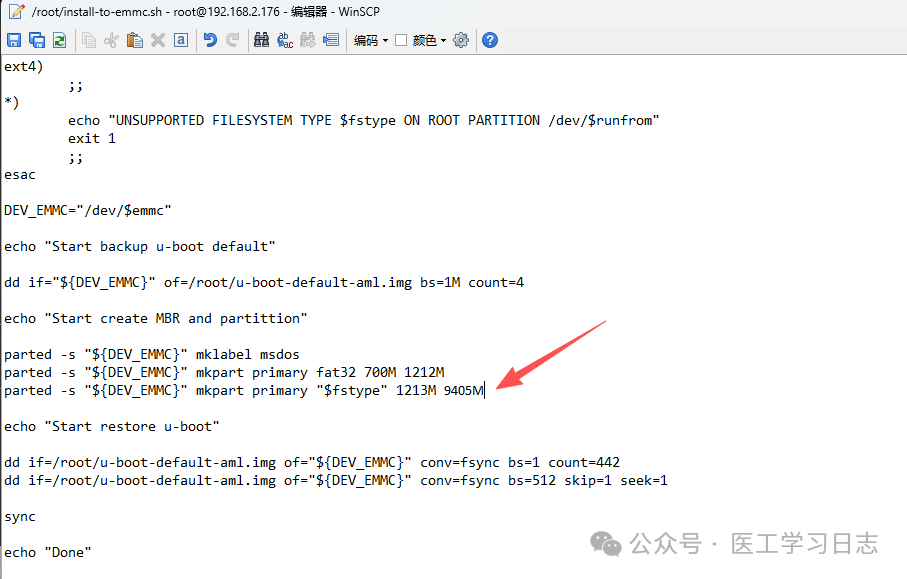 修改分区后
修改分区后
(这里我们将系统分区限制在约 8GB(9405M),剩下的空间留作他用) 。 注:这里的9405M 是一个示例值,你可以根据自己需求调整,保证给系统留足空间即可(建议不低于 8G)。
3. 保存脚本
保存修改后的脚本文件。
🚀 第三步:写入 eMMC
回到 SSH 终端(此时可以用 root 登录,或者用 sudo),执行刚才修改过的脚本:
./install-to-emmc.sh
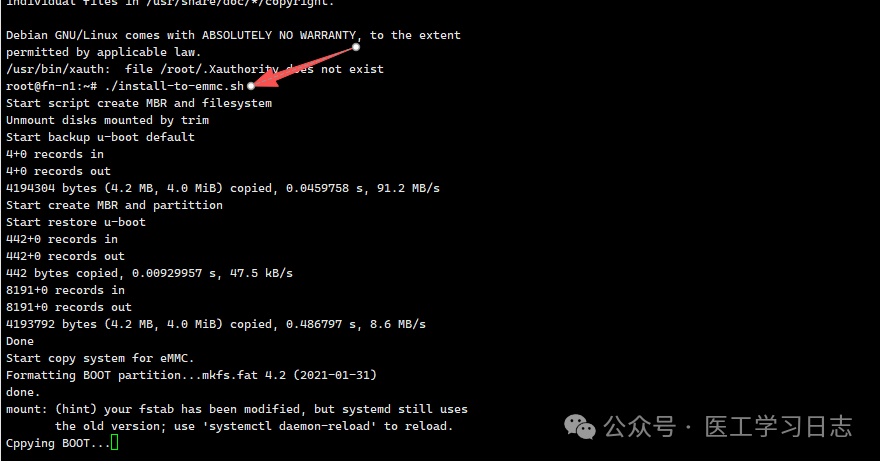 写入数据到emmc
脚本开始运行,它会按照我们指定的大小对 eMMC 进行分区、格式化并写入系统 。看到 Complete copy OS to eMMC 提示后,写入完成 。
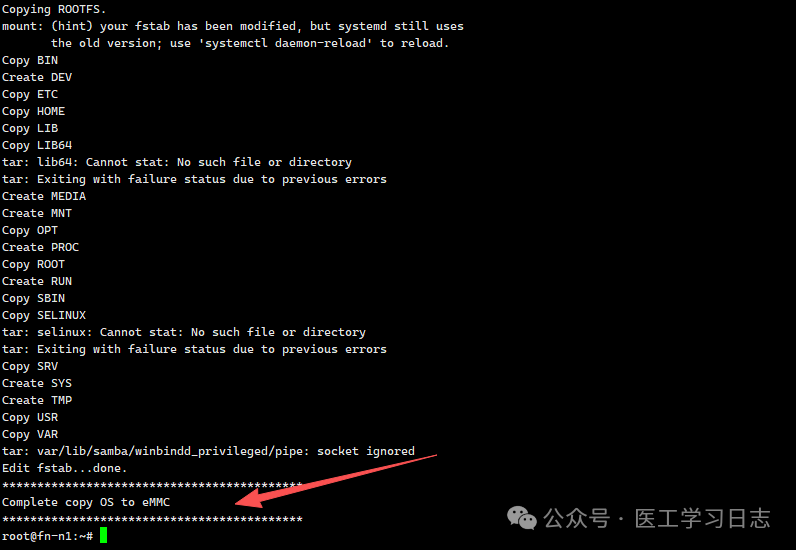 写入完成
写入完成
🎉 第四步:从emmc启动
-
断电拔U盘: 拔掉 U盘,给 N1 重新通电启动。
-
查看存储: 进入 FnNAS 后台 -> 系统设置。
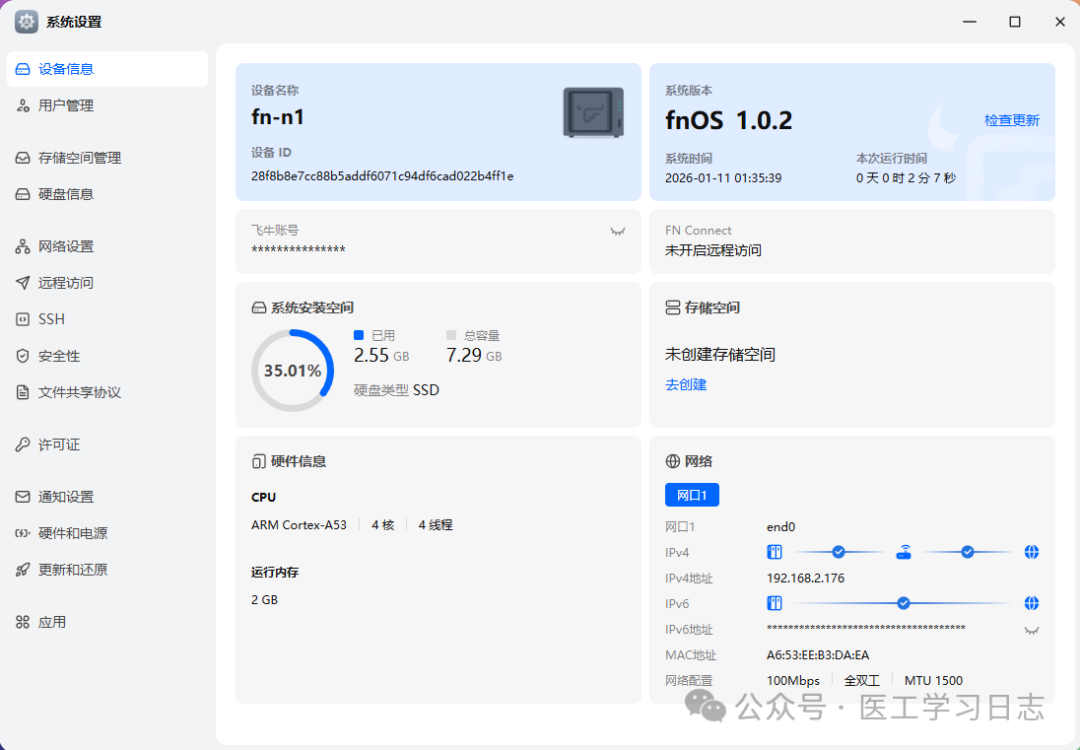 系统信息
系统信息
* 剩余空间: 剩下的 49 GB 空间并未凭空消失!
* 系统盘: 你会发现系统安装空间只占用了 7.29 GB (符合我们脚本里的限制)。
3. 创建存储池: 进入“存储空间管理” -> “创建存储空间”。你会惊喜地发现,系统识别到了一个 49.48 GB 的可用分区(未分配空间)。
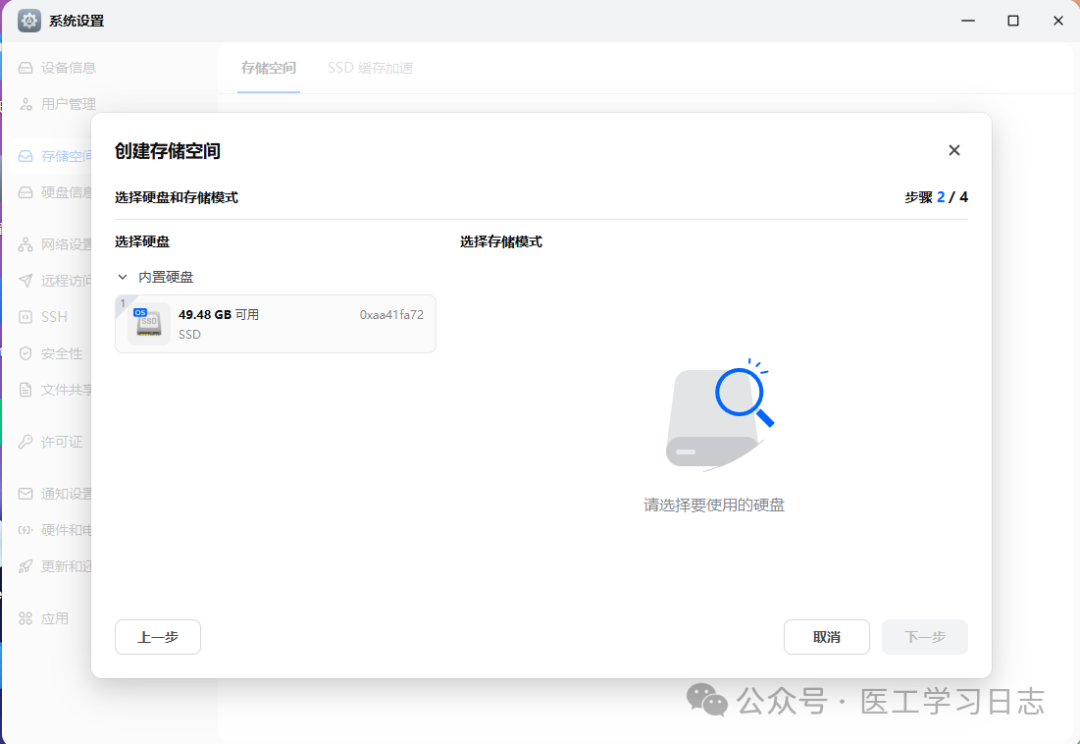 创建存储空间
直接选中它,点击下一步,将其格式化为存储池 。
大功告成!
现在,你的扩容版 N1 不仅拥有了纯净的飞牛 NAS 系统,还额外多出了一个近 50G 的内置高速存储盘。装 Docker、下点小文件、存点常用工具,再也不用挂着累赘的移动硬盘了!
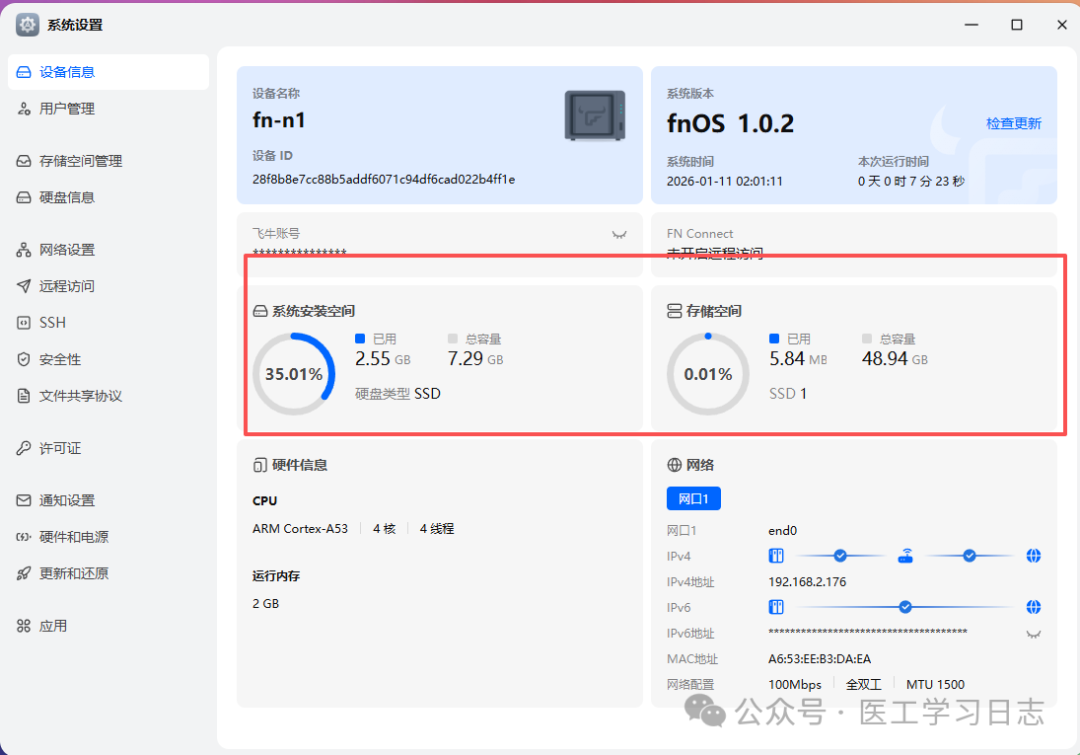 完成信息
完成信息
💾 相关下载
本文相关固件,回复【260111】获取,资源来源于恩山,也可以直接去恩山获取地址:
https://www.right.com.cn/forum/thread-8459842-1-1.html
📚 往期精彩文章推荐
-
《 N1/机顶盒新玩法!Ophub发布ARM64系列电视盒子飞牛NAS固件,通吃晶晨/瑞芯微/全志!》
🔗 点击阅读 -
《 实操|N1等电视盒子秒变飞牛NAS!Ophub版FnNAS保姆级刷机指南(附加速下载与eMMC写入)》
🔗 点击阅读
🌟 与你互动
嗨~这里是【医工学习日志】的温暖小窝!
📩 随时戳一戳 :后台留言任何问题,树树会带着光速回复闪现!
💡 奇思妙想征集令 :
👉 遇到有趣资源?戳我分享!
👉 想看的硬核测评?甩题过来!
🔥 你的脑洞,可能成为下期爆款文章哦~
如需商务,请加V注明来意,不闲聊:

📝 栏目信息
策划编辑 ✨ 树树 ✨
技术支撑 @恩山无线论坛 & Github & 瀚思彼岸
📜 版权声明
内容说明:
-
原创文章转载请私信授权;
-
部分素材源自网络,版权归属原作者;
-
如觉侵权,请凭权属证明联系删除