很多小伙伴把 N1 刷成飞牛 NAS 后,发现 Wi-Fi 功能失效了,只能插网线使用。这对于想把 N1 当作便携服务器或无线旁路由的朋友来说很不方便。今天教大家如何补全缺失的驱动,一键点亮 N1 的 Wi-Fi 模块!
🎯 问题根源
N1 刷入的第三方 FnNAS 固件为了精简体积或适配原因,并未默认集成 N1 无线芯片的固件文件。
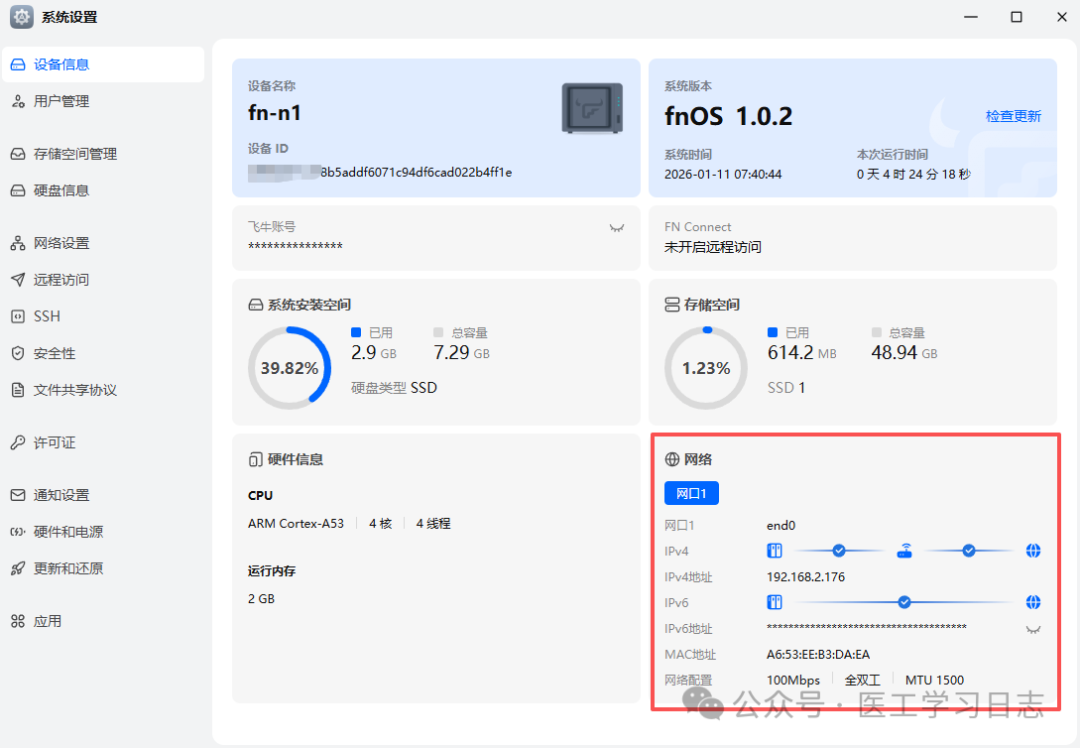 无wifi
无wifi
- N1 无线芯片型号: Cypress(赛普拉斯)- CYW43455
- 解决方法: 手动上传并补全对应的驱动文件 (
firmware)。
🛠️ 实操步骤
第一步:下载驱动包
昨天分享的文件中已有固件包 firmware.rar。
-
动手能力强的: 解压后可以自行筛选,只保留
brcm目录下与 43455 相关的文件。 -
懒人推荐: 直接使用完整包,反正 eMMC 空间大(尤其是扩容版),全部上传最省事。
第二步:上传驱动文件
-
登录 FnNAS: 电脑浏览器进入飞牛 NAS 后台。
-
上传文件:
-
打开 文件管理 。
-
进入你之前创建好的 存储空间 (例如
/vol1/1000/或直接在文件管理根目录找个地方)。 -
点击 上传文件夹 ,选择解压好的整个
firmware文件夹 。
-
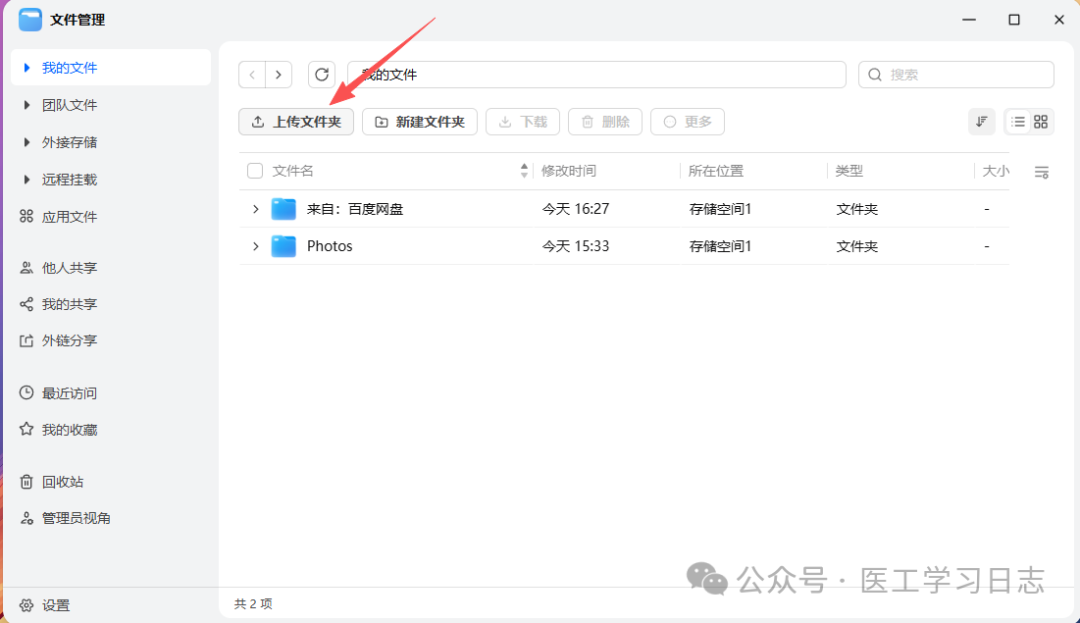 上传文件夹
上传文件夹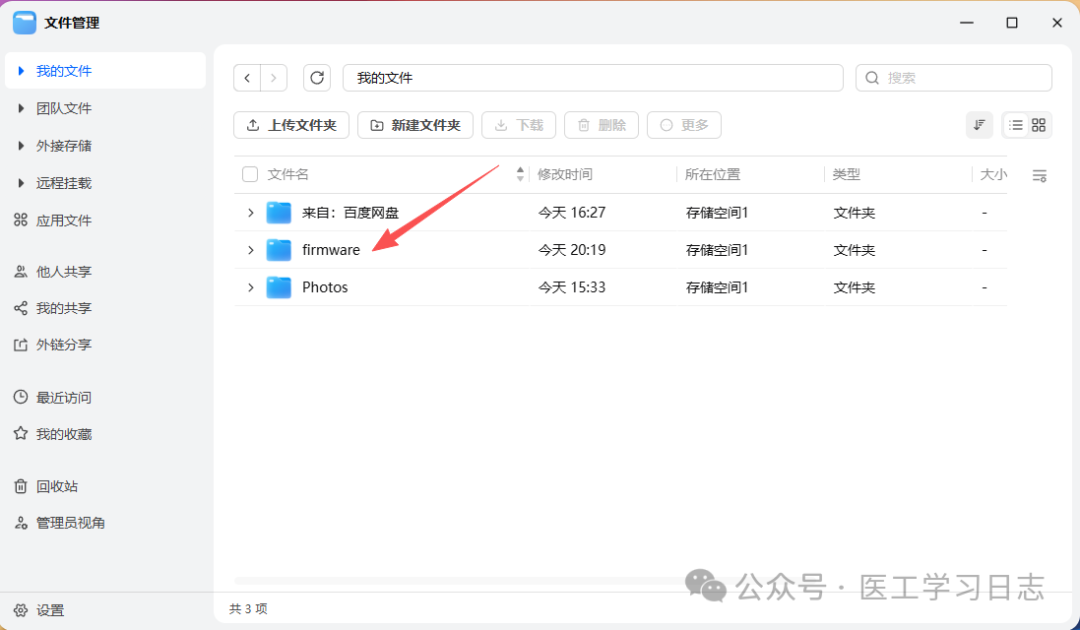 上传完成
上传完成
* 示例上传后的路径:/vol1/1000/firmware
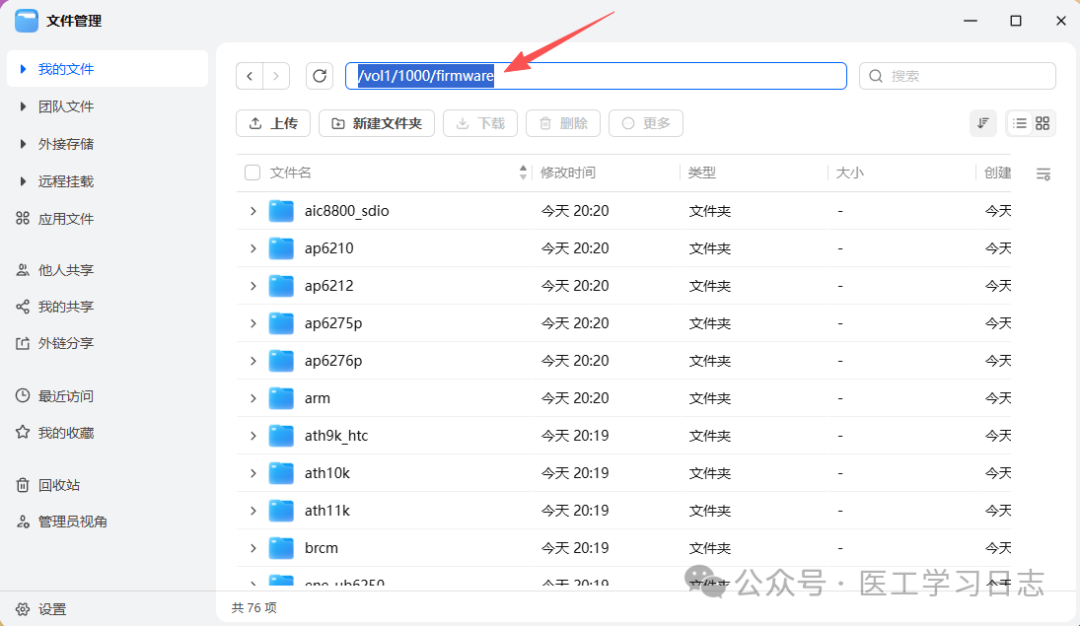 上传完成
上传完成
第三步:复制驱动
这一步需要用到 SSH 命令行,将我们上传的驱动复制到系统核心目录。
- 连接 SSH:
- 使用 Xshell、Putty 或 FinalShell 等工具连接 N1。
- 账号:
root - 密码: 你之前设置的 root 密码(如果未设置 root,请参考往期教程解锁 root 权限)。
-
执行复制命令: 在终端中输入以下命令并回车(注意路径要和你实际上传的路径一致):
cp -r /vol1/1000/firmware/* /usr/lib/firmware
命令解析:cp -r 是递归复制,* 代表复制文件夹内所有内容,/usr/lib/firmware 是系统存放驱动的目标目录 。
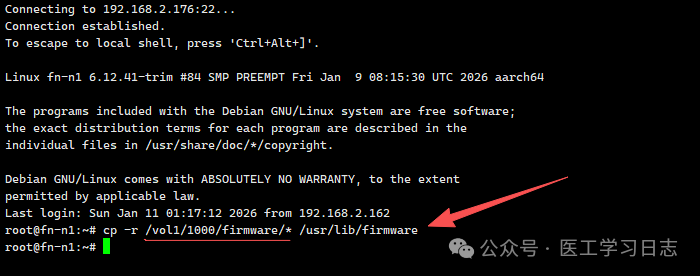 复制驱动
复制驱动
- 重启系统: 输入
reboot命令或在网页后台重启 N1。
🎉 Wi-Fi 复活!
重启完成后,再次进入 FnNAS 后台 -> 网络设置 。
- 无线网卡出现: 你会惊喜地发现,除了原本的
网口1,旁边多了一个无线网卡2选项卡 。
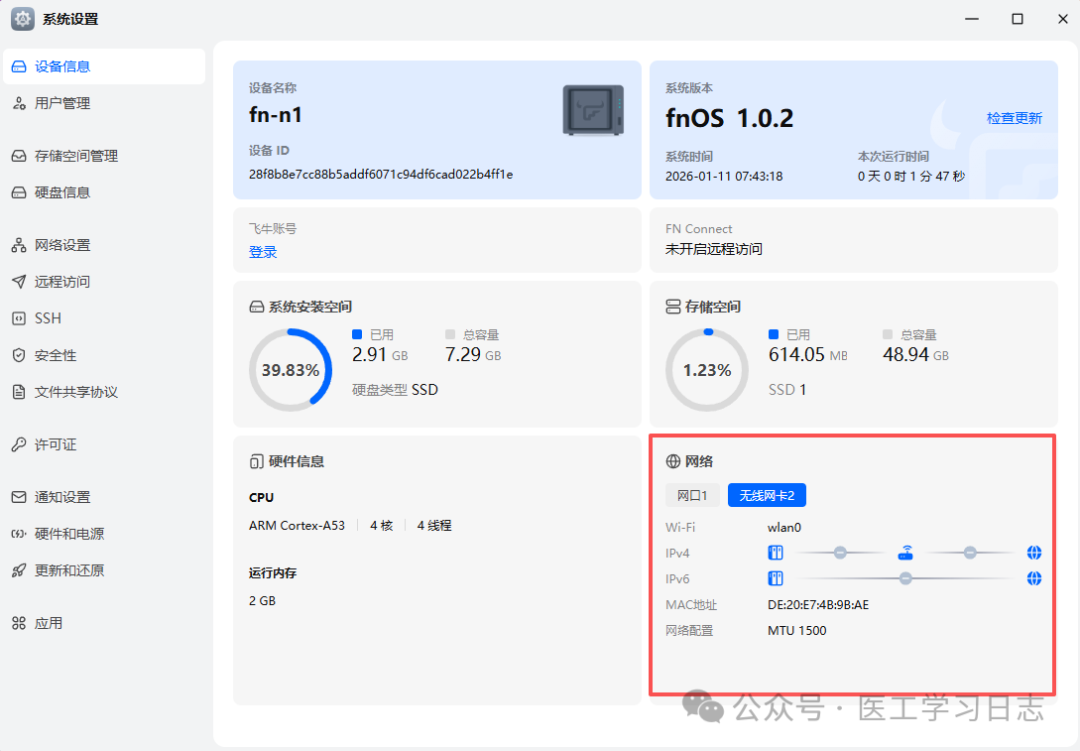 无线网卡
无线网卡
2. 连接 Wi-Fi:
 * 点击 `无线网卡2`,开启 Wi-Fi 开关。

 * 系统会自动扫描周围的 Wi-Fi 信号 。
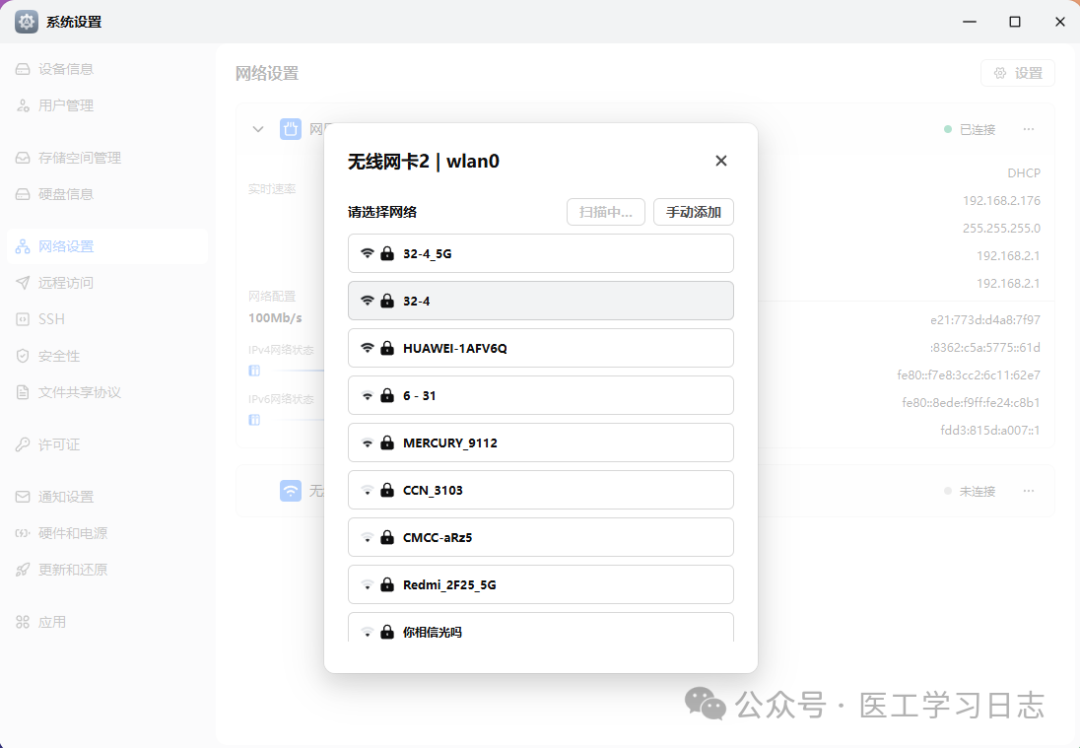 连接wifi
* 选择你家的 Wi-Fi(支持 5G 频段!),输入密码连接 。
- 拔掉网线:
连接成功后,你会看到 Wi-Fi 获取到了 IP 地址(例如 192.168.2.112)。
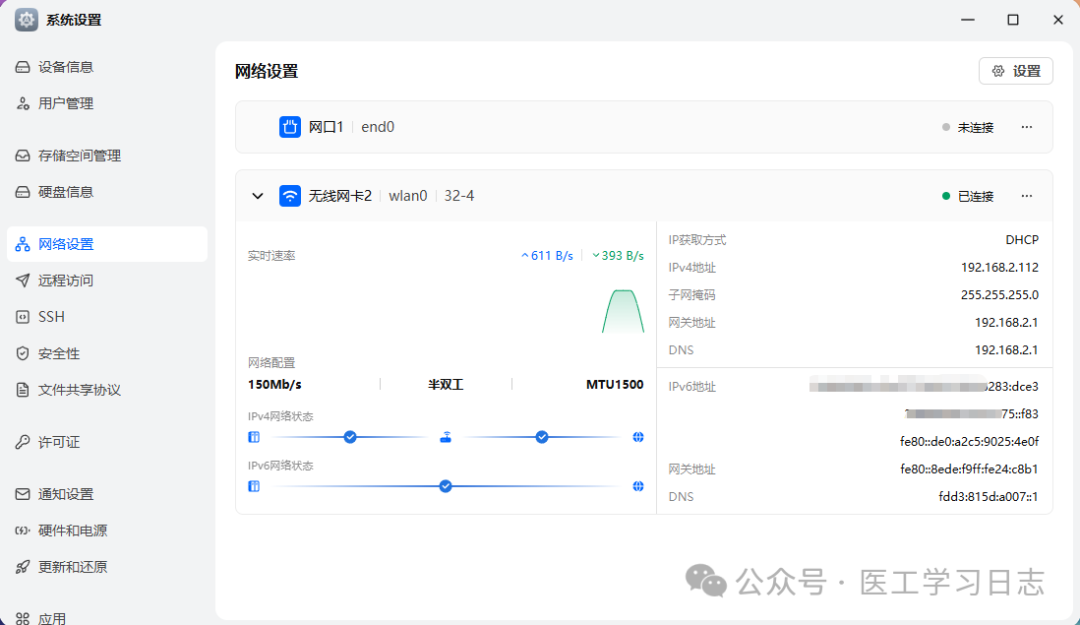 wifi连接成功
这时,你可以拔掉 N1 的网线,直接通过这个新的 Wi-Fi IP 地址访问飞牛后台了!
📝 总结
通过简单的三步操作(上传 -> 复制 -> 重启),我们成功激活了 N1 的无线潜能。现在的 N1 既可以随处摆放做 无线 NAS ,也可以配合旁路由模式做 无线网关 ,玩法更加多样!
📥 驱动下载
👉 获取方式: 在公众号后台回复关键词:【 260111】即可获取下载链接!
说明: 资源来源于恩山
📚 往期精彩文章推荐
🌟 与你互动
嗨~这里是【医工学习日志】的温暖小窝!
📩 随时戳一戳 :后台留言任何问题,树树会带着光速回复闪现!
💡 奇思妙想征集令 :
👉 遇到有趣资源?戳我分享!
👉 想看的硬核测评?甩题过来!
🔥 你的脑洞,可能成为下期爆款文章哦~
如需商务,请加V注明来意,不闲聊:

📝 栏目信息
策划编辑 ✨ 树树 ✨
技术支撑 @恩山无线论坛 & Github & 瀚思彼岸
📜 版权声明
内容说明:
-
原创文章转载请私信授权;
-
部分素材源自网络,版权归属原作者;
-
如觉侵权,请凭权属证明联系删除