理论结合实践,本人只有N1设备,就用N1实战刷入Ophub最新的FnNAS固件。从下载加速到系统启动,再到写入eMMC的防覆盖技巧,其他支持设备方法基本一致。
📌 写在前面
FnNAS 固件特性:
本次刷入的固件基于 fnnas.com 官方 Arm64 镜像构建。
-
优点: 完美保留了飞牛NAS的原版体验,界面美观,功能强大。 -
注意: 此版本为内测版本 “应用中心”默认是空的,目前只能通过手动安装应用的方式来扩展功能。
🛠️ 第一步:固件下载(加速技巧)
刷机第一步,下载固件。由于 GitHub 的服务器在海外,直接下载可能只有几十KB/s。
-
固件地址:
https://github.com/ophub/fnnas/releases
-
N1 专用包: 请认准文件名中包含
s905d的文件,例如fnnas_amlogic_s905d_k6.12.63_2026.01.06.img.gz。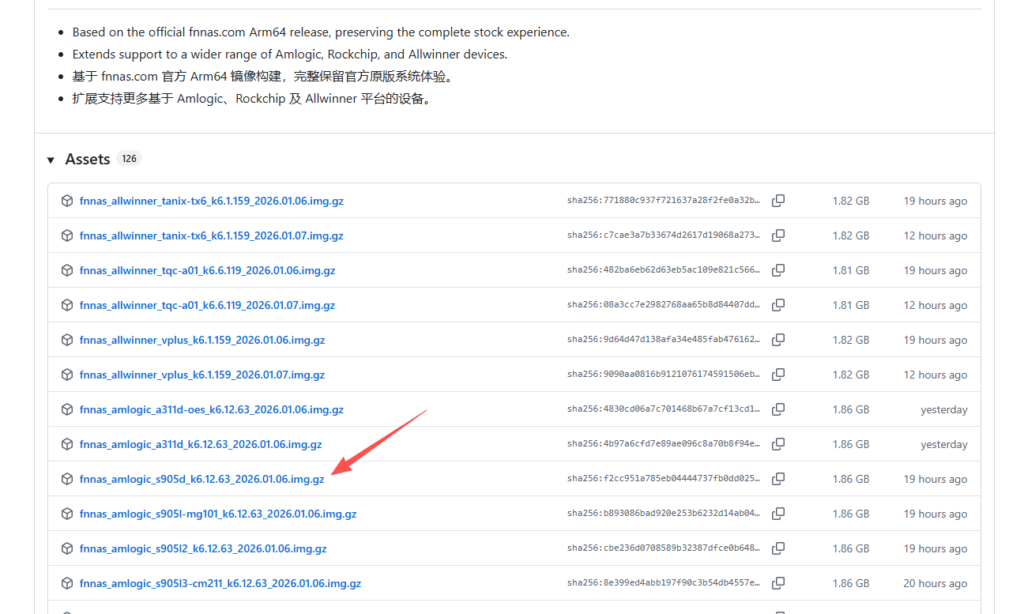 下载地址
下载地址 -
🚀 加速下载大法: 如果下载太慢,可以在下载链接前加上 GitHub加速代理前缀。例如使用
https://gh-proxy.com/:原链接:
https://github.com/.../fnnas_amlogic_s905d...img.gz加速后:
https://gh-proxy.com/https://github.com/.../fnnas_amlogic_s905d...img.gz
💾 第二步:制作启动盘
-
准备工具: 准备一个 8G 以上的 U盘和写盘工具 Rufus。 -
烧录: 打开 Rufus,选择刚下载解压后的 .img镜像,点击“开始”写入 。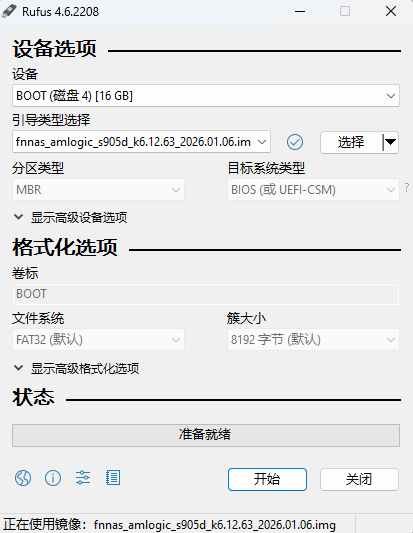
写入固件 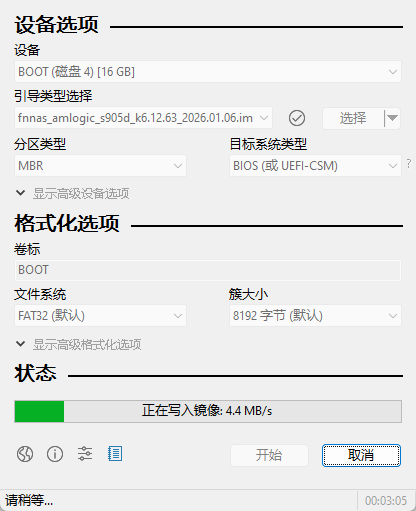
写入固件到U盘
🔌 第三步:上机启动与初始化
-
启动: N1 断电,插入 U盘,插上网线,通电启动(如果没进入U盘系统,可能需要配合adb命令或短接引导)。 -
跑码: 连接显示器可以看到类似下图的跑码界面,当出现 fnOS Web UI can be directly accessed at...字样时,说明启动成功 。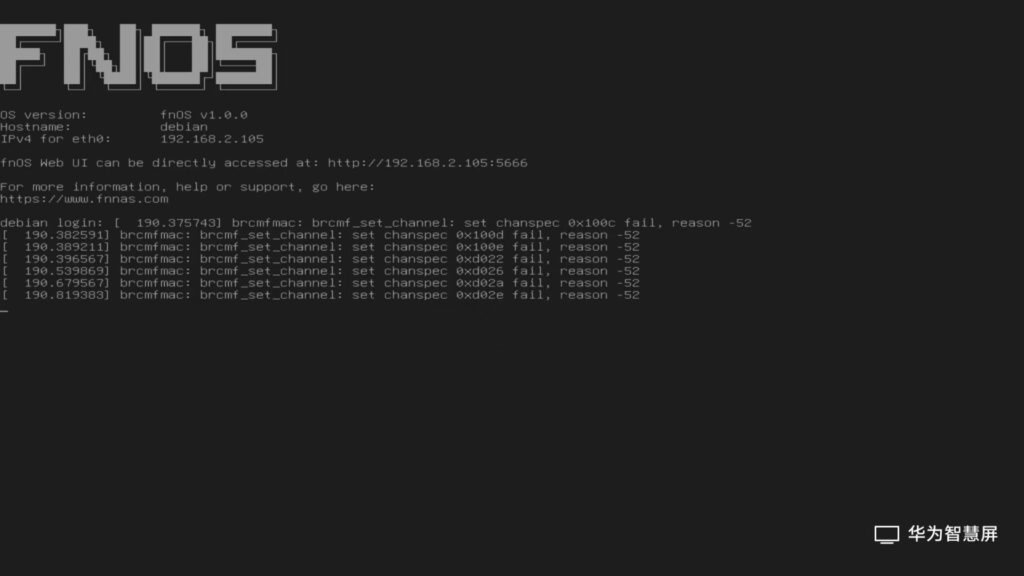
正常进入fnOS -
进入后台: 在电脑浏览器输入显示的 IP 地址(例如 http://192.168.2.105:5666),进入飞牛NAS的欢迎界面。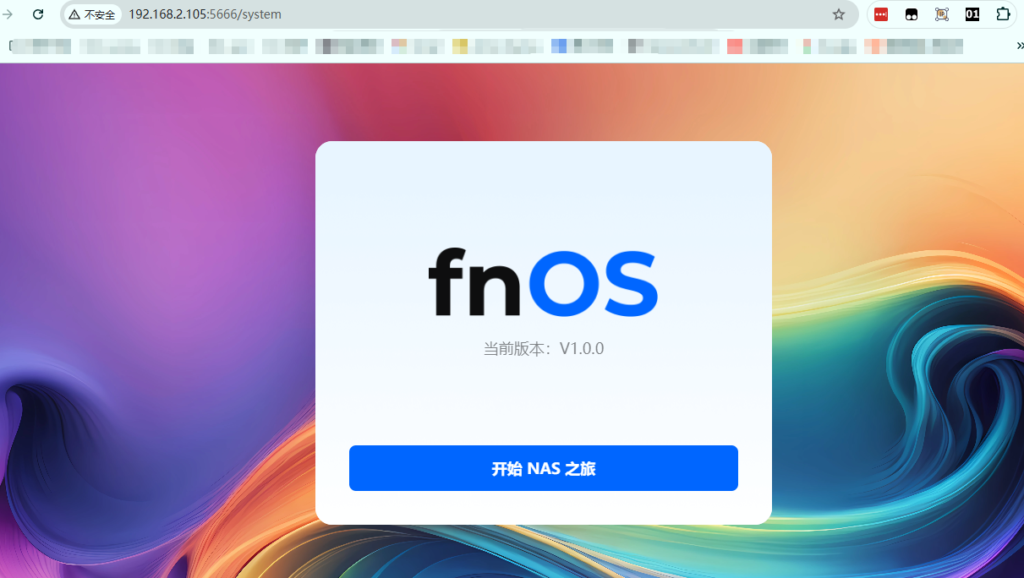
首次进入欢迎界面 -
初始化设置: 按提示设置设备名称(如 fnos-N1)和管理员账号密码 。进入系统后,你就能看到熟悉的飞牛桌面了,但此时系统是运行在 U盘上的 。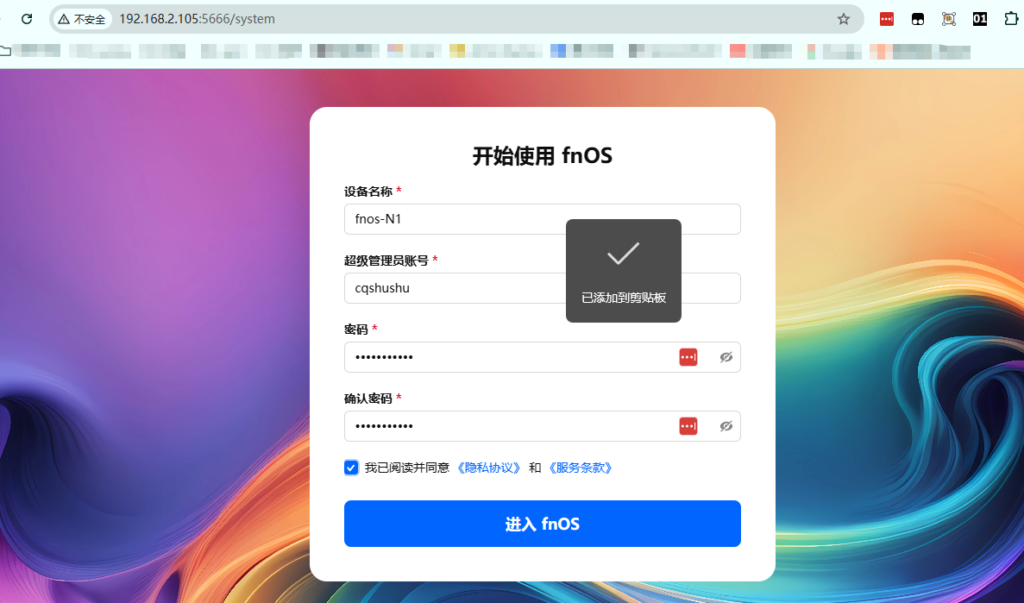
设置账号密码 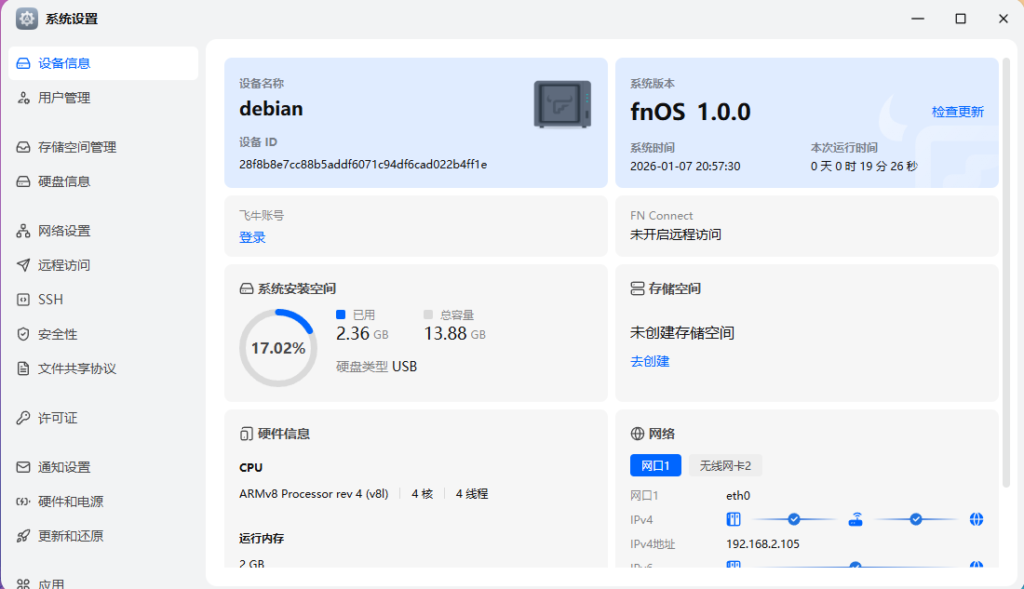
设备基本信息
💻 第四步:写入 eMMC(避坑关键!)
很多玩家的 N1 eMMC 里还保留着宝贵的 Armbian 数据(如跑脚本的配置),不想被覆盖。我们这里只演示到“输入ID”这一步,是否回车确认由你自己决定。
-
开启 SSH: 进入飞牛桌面 -> 设置 -> SSH,勾选“开启 SSH 功能”,记住端口号(默认22)。 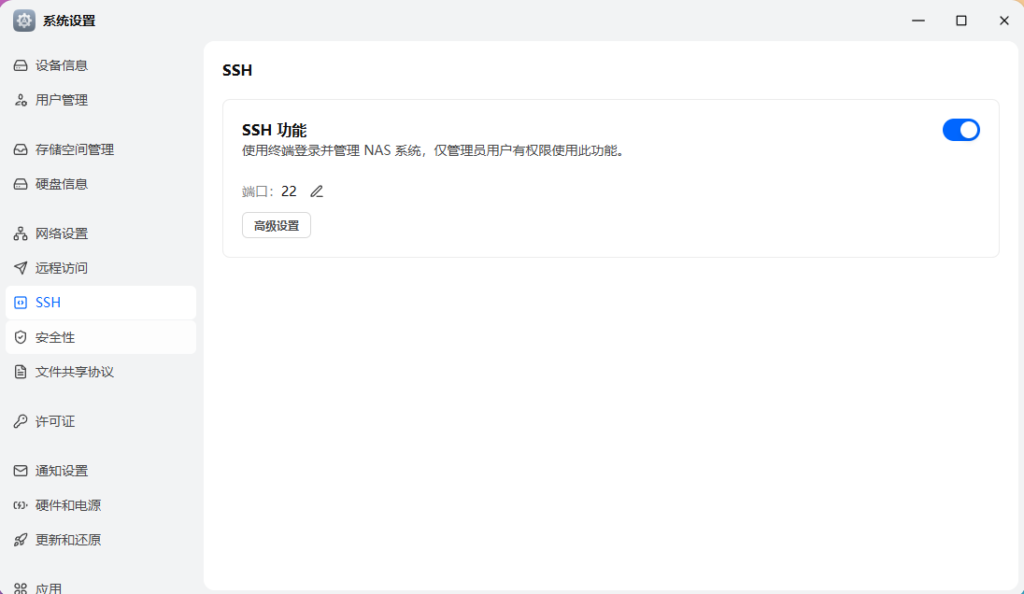
开启SSH -
连接终端: 使用 SSH 工具(如 WindTerm 或 Putty)连接 N1 的 IP 地址 。 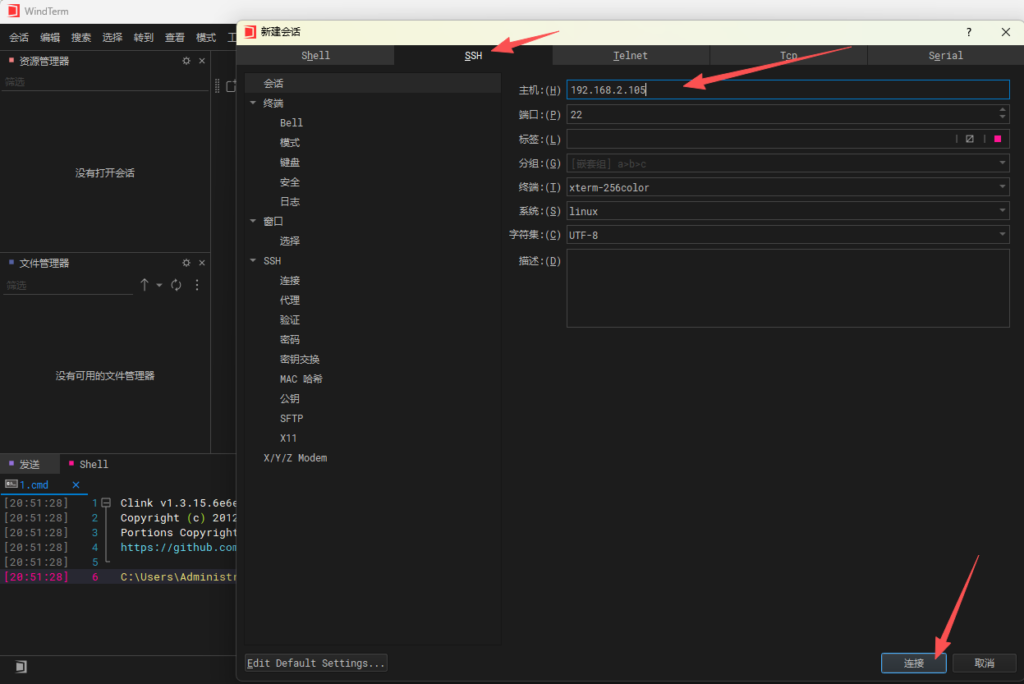
SSH连接 -
用户:你刚设置的管理员账号
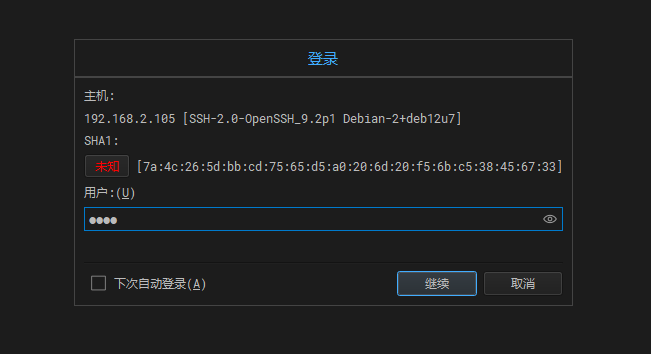
用户名 -
密码:你刚设置的密码
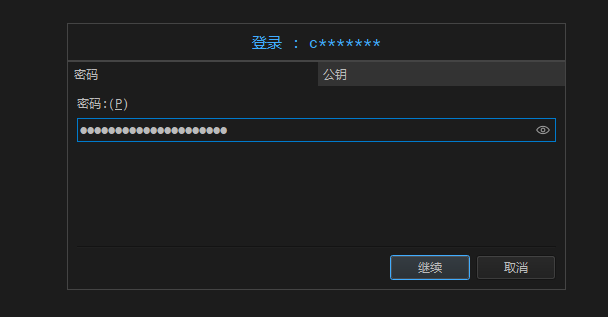
输入密码 -
登录成功
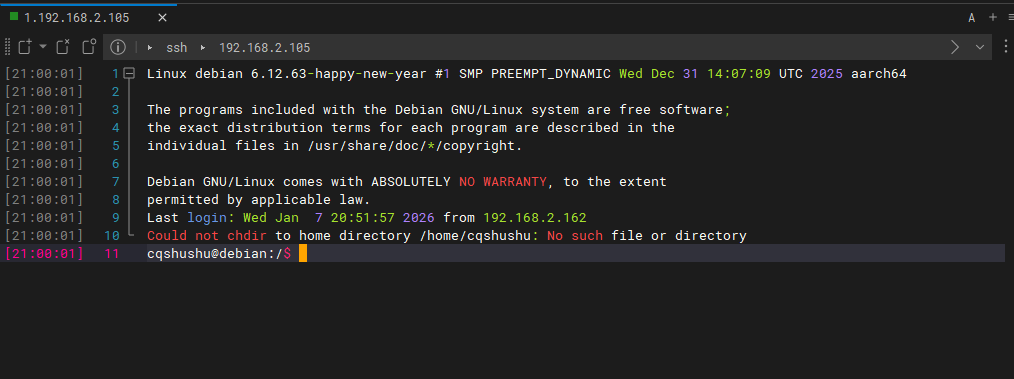
SSH登录成功 -
-
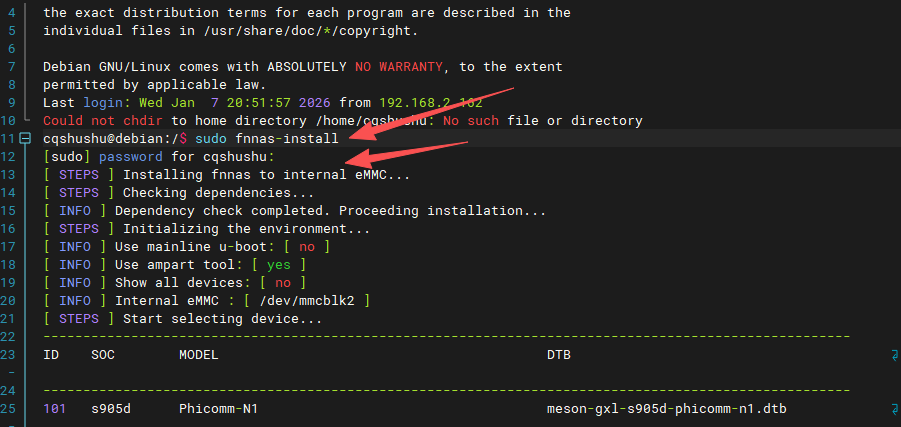
执行安装脚本: 在终端输入以下命令并回车:
sudo fnnas-install
*(会提示输入密码,盲输后回车)
-
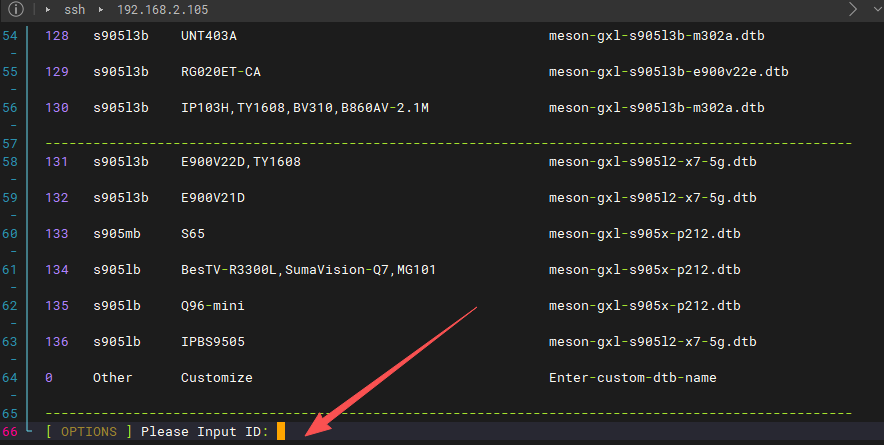
选择设备 ID: 脚本会自动检测环境并列出支持的设备列表。找到 Phicomm-N1 对应的 ID(通常是 101或类似数字)。-
⚠️ 关键决策点: 此时光标会停留在 Please Input ID:。
输入设备ID -
如果你想保留 eMMC 原数据: 到这一步请 直接关闭窗口 或按 Ctrl+C终止。千万不要输入数字回车! 这样系统依然保留在 U盘运行,互不干扰。 -
如果你想全盘刷入 FnNAS: 输入 101并回车,脚本会全盘格式化 eMMC 并将系统写入。
-
📝 总结
到这里,你的 N1 已经成功跑起了飞牛 NAS 系统。虽然应用中心暂时为空,但凭借 Docker 的强大扩展性,配合 N1 不俗的性能,挂个 Alist、qBittorrent 依然是美滋滋的“千兆小钢炮”!