在前几期的分享中,分享了如何在拥有公网的情况下,通过Lucky方便地访问家庭内网的服务。然而,并非所有网络环境都能获取公网IP,这成为了许多朋友实现远程访问的门槛。😰
今天,我们就来解决这个问题——无需公网IP,也能安全、免费地访问家中的NAS或其他Web服务 。我们将使用 Cloudflare Tunnel(隧道) 服务,通过Lucky进行配置,实现如下访问路径:
[互联网用户] 👉 [Cloudflare全球CDN] 👉 [加密隧道] 👉 [你家的Lucky] 👉 [你的内网服务]
这个方法完全免费,并且能实现“不带端口 ”的域名直接访问,体验更佳。下面,我们就开始一步步操作。🚀
🔧 第一步:在Cloudflare创建隧道并获取Token
-
登录与创建 🔐
-
访问 Cloudflare Zero Trust 控制台,地址:
https://one.dash.cloudflare.com/。 -
在左侧菜单栏找到 网络(Networks) → 概述 → 管理隧道(Tunnels)。
-
点击 添加隧道(Add a tunnel)。
-
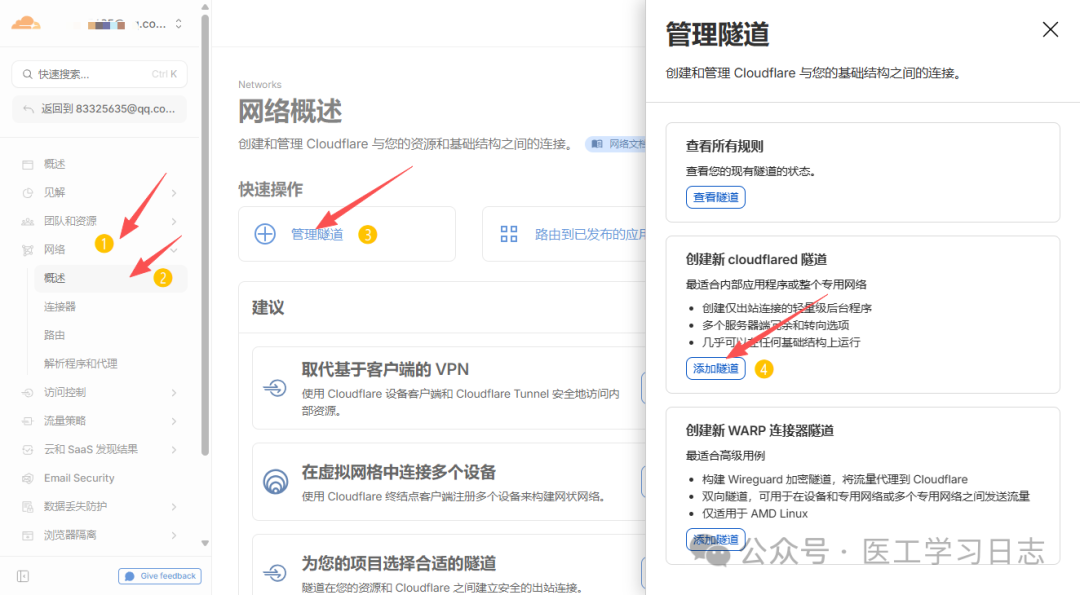 添加隧道
添加隧道
2. 配置与复制Token 📋
* 为隧道输入一个名称,例如 `lucky`,然后点击“保存隧道”。
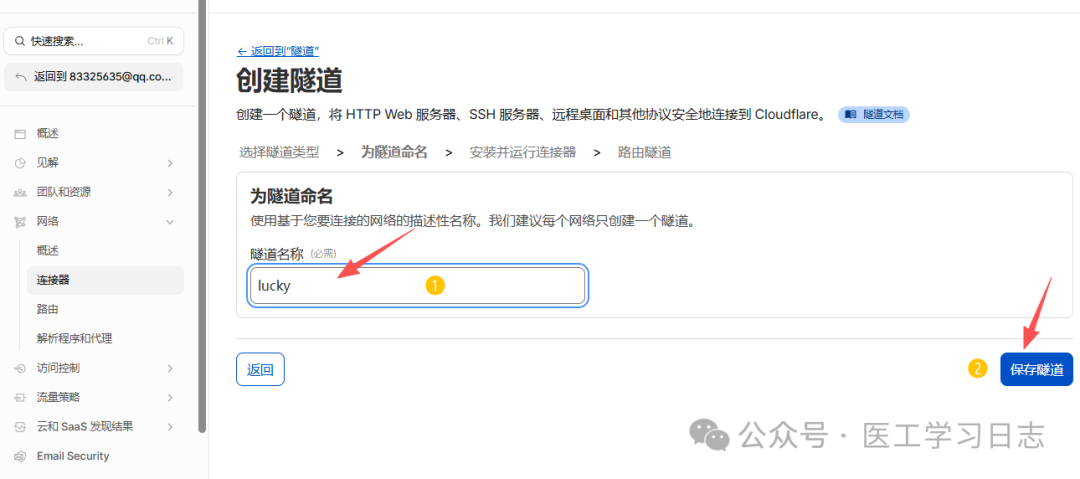 输入隧道名称保存
* 保存后,页面会生成一个“复制”按钮。请务必点击此按钮,复制生成的Token 。这个Token是一长串加密字符串,请妥善保存。
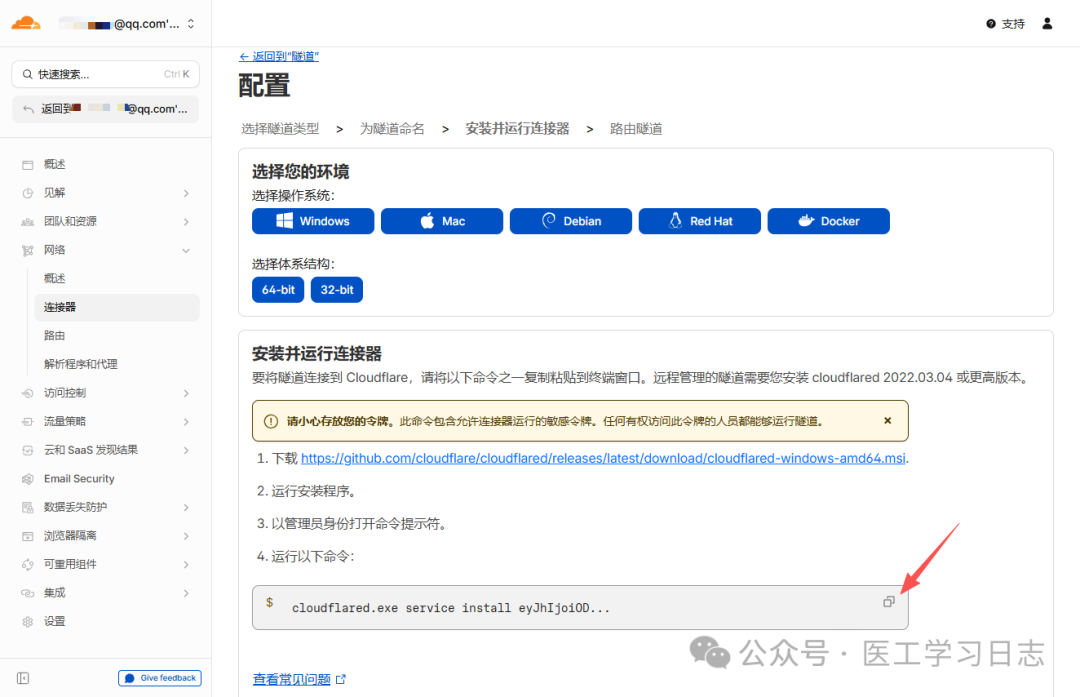 复制token
例如复制内容为:
cloudflared.exe service install eyJhIjoiODU***neCJ9
后面一串很长的字符串即为token,如:
eyJhIjoiODU***neCJ9
🔑 第二步:准备Cloudflare API Token
为了让Lucky有权限管理隧道,我们需要创建一个API Token。
-
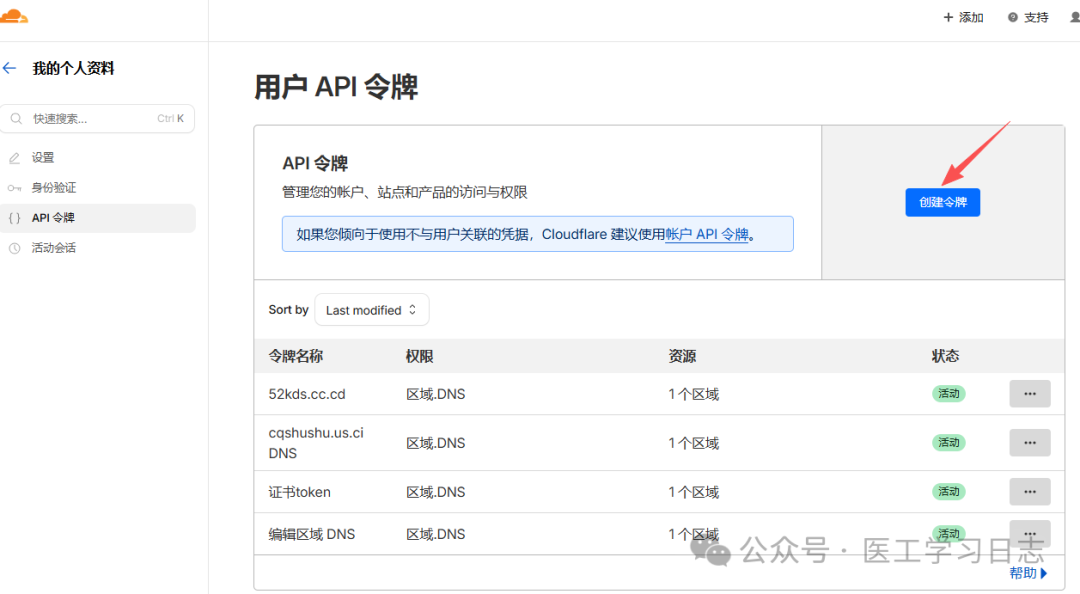
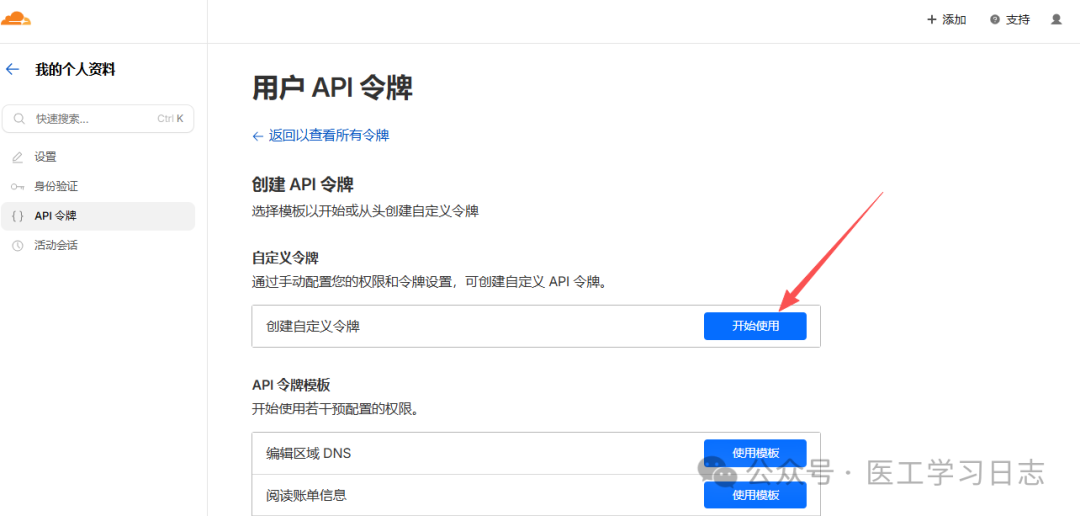
进入API Tokens页面
- 访问 Cloudflare API Tokens 页面:
https://dash.cloudflare.com/profile/api-tokens。 -
创建自定义令牌 🏷️
-
点击 “创建令牌”(Create Token) ,并选择 “创建自定义令牌”(Create Custom Token) 模板。
- 访问 Cloudflare API Tokens 页面:
 * **令牌名称** :可自定义,例如“Lucky隧道”。

 * **权限设置** (关键步骤):
账户(Account) – Cloudflare Tunnel – 编辑(Edit)区域(Zone) – DNS – 编辑(Edit)
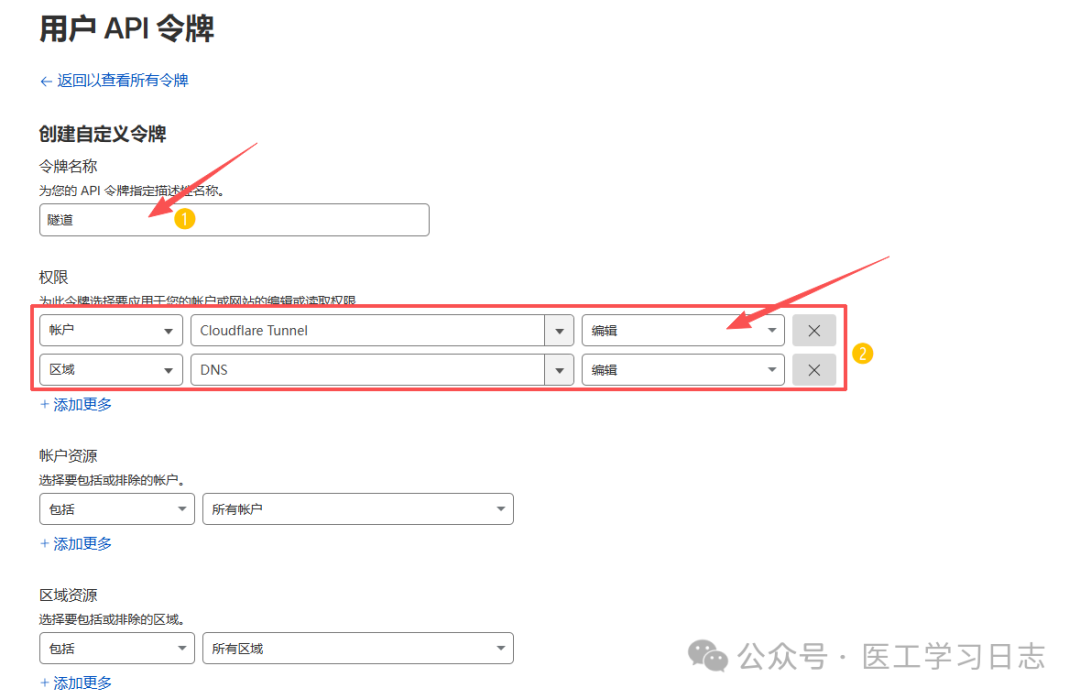 自定义令牌参数
* 确认后点击 “继续显示摘要” 并 创建令牌 。
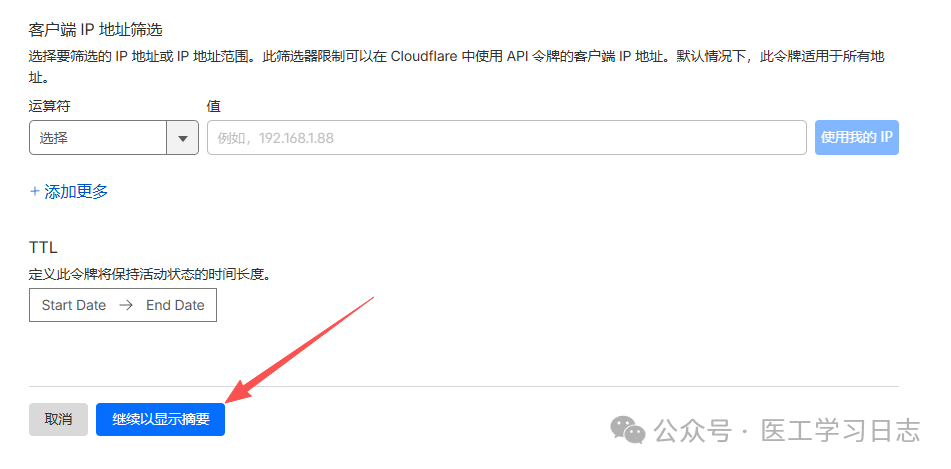 继续显示摘要
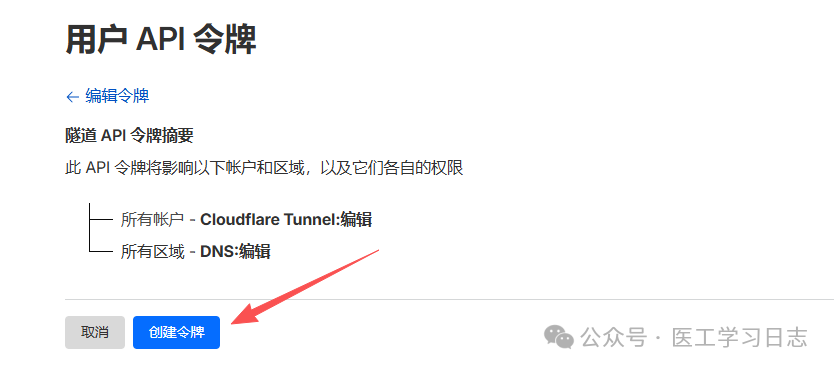 创建令牌
创建令牌
3. 复制并保存Token 💾
* 创建成功后,立即复制并妥善保存页面显示的 **CF API Token** ,此令牌只会显示一次。
⚙️ 第三步:在Lucky中配置Cloudflared隧道实例
现在,我们进入家庭内网的Lucky进行配置。
- 添加隧道实例 ➕
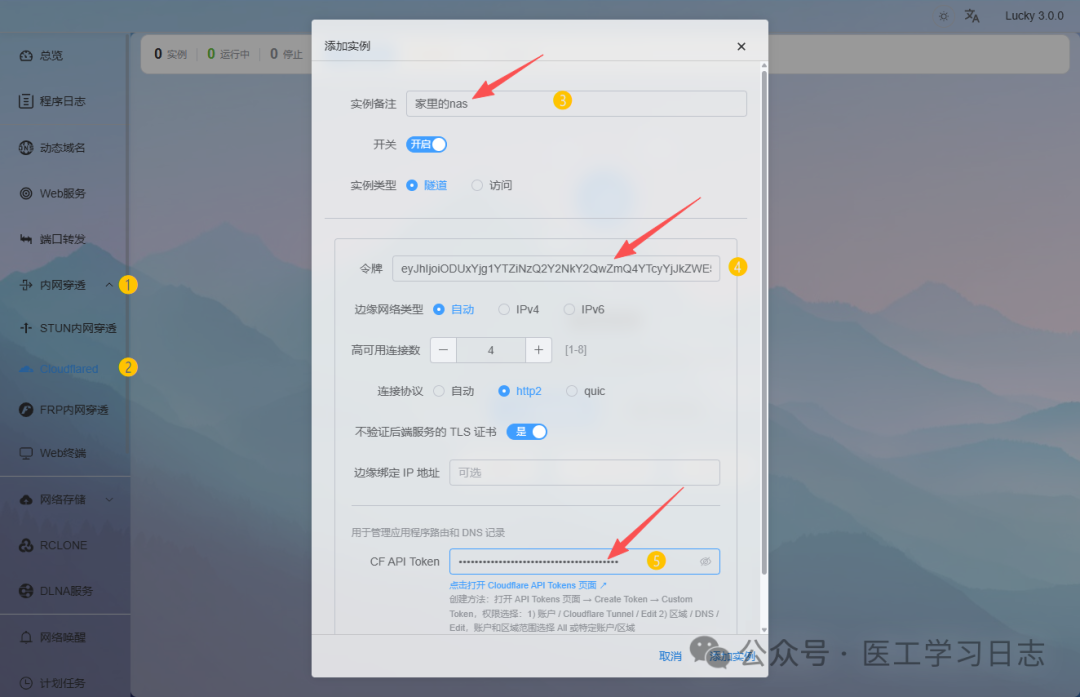 Lucky添加实例
* 在Lucky界面,进入:内网穿透 → Cloudflared → 实例列表 。
* 点击 “添加实例” 。
* 实例备注 :如“家里的NAS”。
* 令牌(Token):粘贴 第一步的隧道Token。
* CF API Token :粘贴第二步 的API Token。
* 点击“添加实例”。
2. 添加路由规则 🗺️
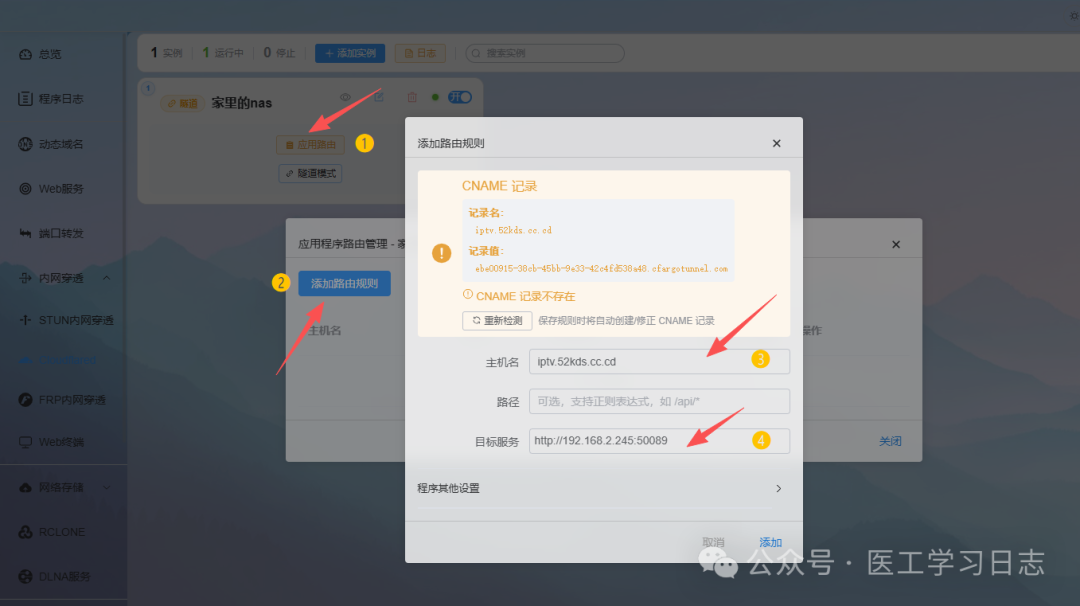 路由规则配置
* 在实例中点击 “应用路由” ,添加规则。
* 主机名 :填写完整域名,例如 iptv.52kds.cc.cd。
* 目标服务 :填写内网服务的完整地址,必须包含http://或https://,例如 http://192.168.2.245:50089。
3. ⚠️ 关键前置步骤:配置DNS CNAME记录
 * 在点击“添加”路由规则**之前** ,必须先去域名DNS管理面板添加一条**CNAME记录** 。

 * **记录名** :如 `iptv`。

 * **记录值** :填写路由规则页面中由Cloudflare提供的专属CNAME值(通常以`.cfargotunnel.com`结尾)。
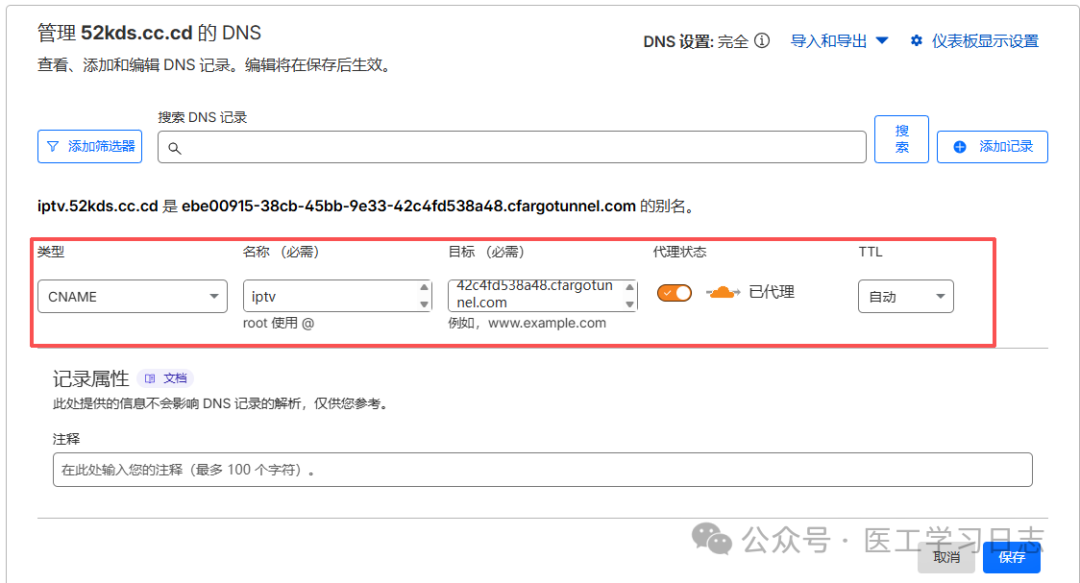 添加DNS记录
* 等待DNS生效后,即可在Lucky中成功添加路由规则。
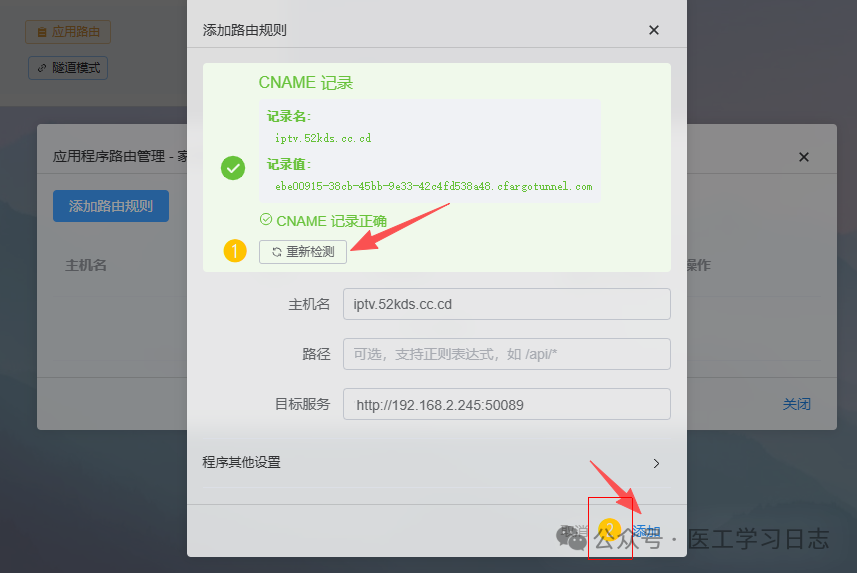 DNS生效后添加
🎉 完成与验证
至此,所有配置已完成!现在,当你在外网访问 iptv.52kds.cc.cd 时,流量将经过Cloudflare的全球网络,通过加密隧道直达你家的Lucky,并转发给内网服务。✅
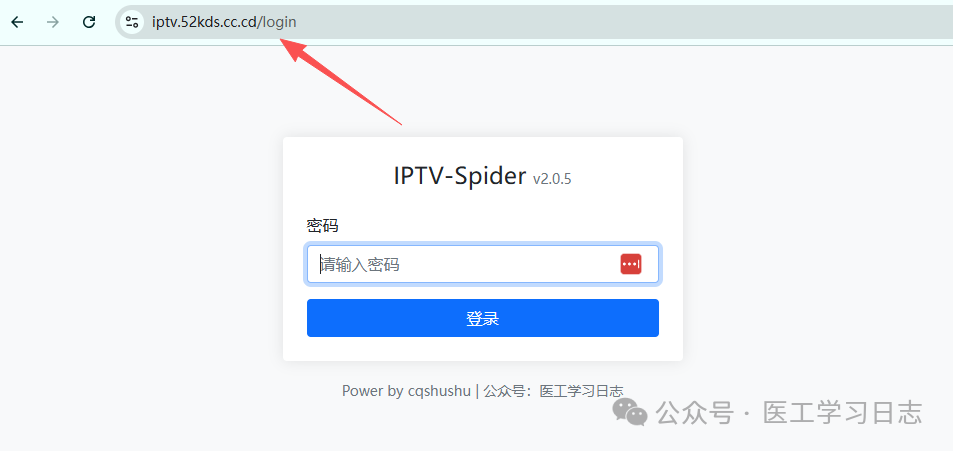 通过隧道无端口访问内网iptv-spider
可以用同样的方法,在同一个隧道实例下添加多条路由规则 ,将不同的子域名指向家庭内网不同的服务(如NAS、路由器等),轻松实现全家庭服务的远程安全访问。🏠➡️🌍
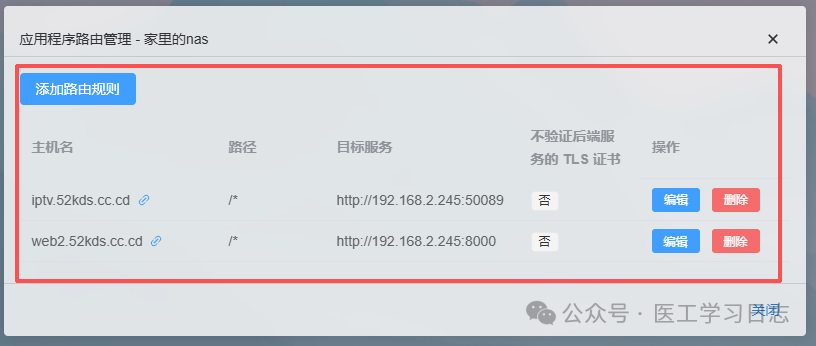 添加多个路由规则
✨ 方案优势总结
- 完全免费 :利用Cloudflare的免费额度。💰
- 无需公网IP :解决无公网问题。🚫📡
- 高安全性 :流量经加密隧道传输。🔒
- 访问优雅 :直接使用域名访问,无需记忆IP和端口。🔗
希望这篇教程能帮助你成功打通家庭网络的“任督二脉”,随时随地安全访问家中的数字资产。如果有任何问题,欢迎在评论区留言讨论!💬